1. AI应用
神炮Token
  • AI应用
    • AI 应用
    • AionUi - 免费开源的桌面办公Agent
    • CC Switch - AI CLI 统一管理工具
    • Cherry Studio - 桌面 AI 客户端
    • DeepChat - 全功能AI Agent客户端
    • Memoh - 容器化 AI 智能体平台
    • OpenClaw - 自托管 AI 智能助手平台
    • 流畅阅读 (FluentRead) - 开源翻译插件
    • LangBot - 即时通信机器人开发平台
    • LunaTranslator - 开源 GalGame 翻译器
    • AstrBot - Agent 聊天机器人
    • Claude Code
    • OpenAI Codex CLI
    • Factory Droid CLI
  • API接口
    • 模型(Models)
      • 列出模型
        • 原生OpenAI格式
        • 原生Gemini格式
    • 聊天(Chat)
      • 原生OpenAI格式
        • ChatCompletions格式
        • Responses格式
      • 原生Gemini格式
        • Gemini文本聊天
        • Gemini媒体识别
      • 原生Claude格式
    • 图像(Images)
      • 原生OpenAI格式
        • 生成图像
        • 编辑图像
      • 通义千问格式
        • 生成图像
        • 编辑图像
      • Nano Banana
        • Gemini原生格式
        • OpenAI聊天格式
    • 视频(Videos)
      • Sora格式
        • 创建视频
        • 获取视频任务状态
        • 获取视频内容
      • 可灵格式
        • Kling 文生视频
        • 获取 Kling 文生视频任务状态
        • Kling 图生视频
        • 获取 Kling 图生视频任务状态
      • 即梦格式
        • 即梦视频生成
      • 创建视频生成任务
      • 获取视频生成任务状态
    • 嵌入(Embeddings)
      • 原生OpenAI格式
      • 原生Gemini格式
    • 补全(Completions)
      • 原生OpenAI格式
    • 音频(Audio)
      • 原生OpenAI格式
        • 音频转录
        • 音频翻译
        • 文本转语音
      • 原生Gemini格式
    • 实时语音(Realtime)
      • 原生OpenAI格式
    • 重排序(Rerank)
      • 文档重排序
    • 审查(Moderations)
      • 原生OpenAI格式
    • 未实现(Unimplemented)
      • 微调(Fine-tuning)
        • 列出微调任务 (未实现)
        • 创建微调任务 (未实现)
        • 获取微调任务详情 (未实现)
        • 取消微调任务 (未实现)
        • 获取微调任务事件 (未实现)
      • 文件(Files)
        • 列出文件 (未实现)
        • 上传文件 (未实现)
        • 获取文件信息 (未实现)
        • 删除文件 (未实现)
        • 获取文件内容 (未实现)
    • 数据模型
      • Schemas
        • Model
        • Usage
        • ModelsResponse
        • ErrorResponse
        • Message
        • MessageContent
        • Tool
        • ToolCall
        • GeminiModelsResponse
        • ChatCompletionResponse
        • ChatCompletionRequest
        • CompletionRequest
        • CompletionResponse
        • ResponseFormat
        • ResponsesRequest
        • ResponsesResponse
        • ClaudeRequest
        • ClaudeMessage
        • ClaudeResponse
        • EmbeddingRequest
        • EmbeddingResponse
        • ImageResponse
        • AudioTranscriptionResponse
        • SpeechRequest
        • RerankRequest
        • RerankResponse
        • VideoRequest
        • ModerationRequest
        • VideoResponse
        • ModerationResponse
        • VideoTaskResponse
        • GeminiRequest
        • VideoTaskMetadata
        • VideoTaskError
        • GeminiResponse
        • OpenAIVideoError
  1. AI应用

OpenAI Codex CLI

OpenAI Codex CLI 安装教程 — 在 Windows、macOS、Linux 上安装终端 AI 编程助手,对接 神炮Token API。支持沙箱策略与原子补丁编辑。
INFO: 项目介绍
Codex CLI 是一个来自 OpenAI 的编码代理,可在您的计算机上本地运行。
官方主页:https://chatgpt.com/codex
项目主页:https://github.com/openai/codex

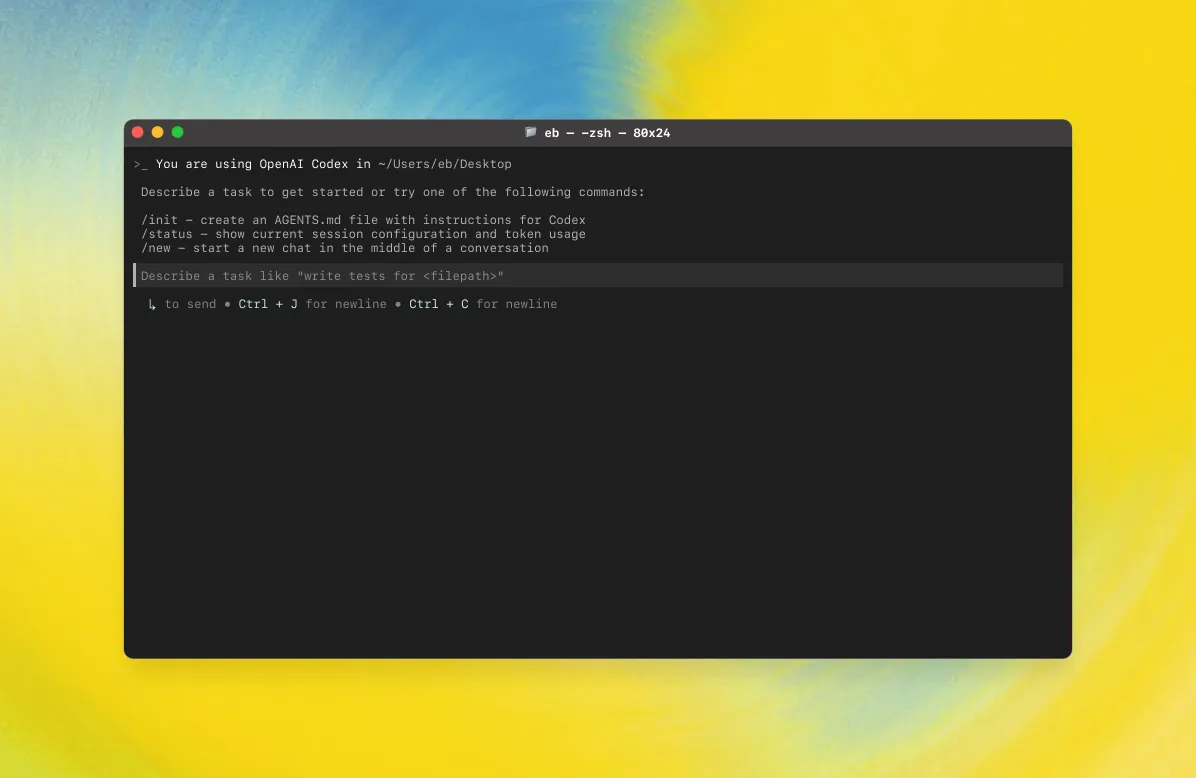
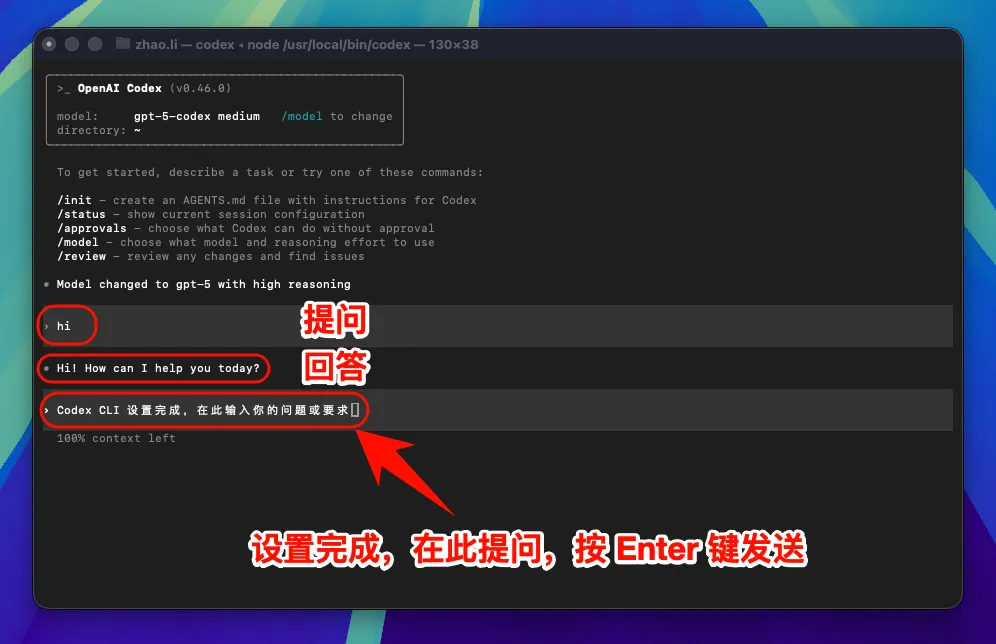
效果演示#

introduce-01.webp

特性#

功能分类特性
终端式编码助手Codex CLI 是一个基于终端的交互式编码助理,用于在命令行中编辑代码、生成补丁并运行命令。
工具驱动架构提供 apply_patch、shell、update_plan、multi_tool_use 等工具,用于对仓库文件和操作进行可控修改。
原子补丁编辑使用专门的补丁格式通过 apply_patch 原子地添加/更新/删除文件,便于审计与回滚。
沙箱与审批支持沙箱策略(如 workspace-write、read-only)和审批模式(on-request、on-failure、never),控制写入与网络访问权限。
计划追踪update_plan 用于列出步骤并跟踪状态,要求始终只有一个 in_progress 步骤以保持明确进度。
交互规范在重要操作前发送简短前导说明,保持语气友好、简洁并提供进度更新。
安全约束遵循严格规则(不随意更改无关文件、不添加版权头、不执行破坏性命令),需要用户批准敏感操作。
测试与格式化推荐在修改后运行相关测试与格式化工具,但不负责修复与当前任务无关的问题。
输出与风格最终输出遵循 CLI 渲染规范(例如 ** 标题、反引号表示路径/命令),保持可扫描的简洁结构。
并行执行支持通过 multi_tool_use.parallel 并行运行多个工具以提升效率。

AI 模型配置方法#

Windows 端图文指引#

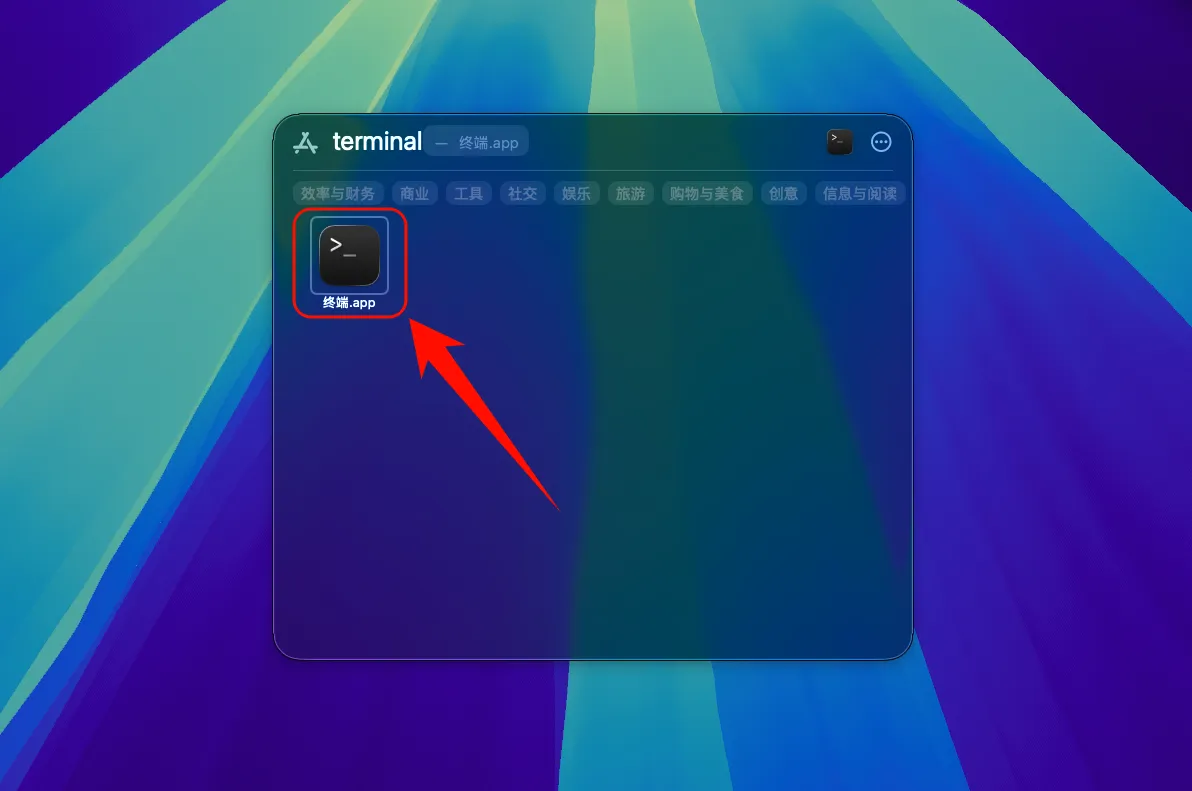
1.打开终端#

windows_open_terminal

2.安装 WSL#

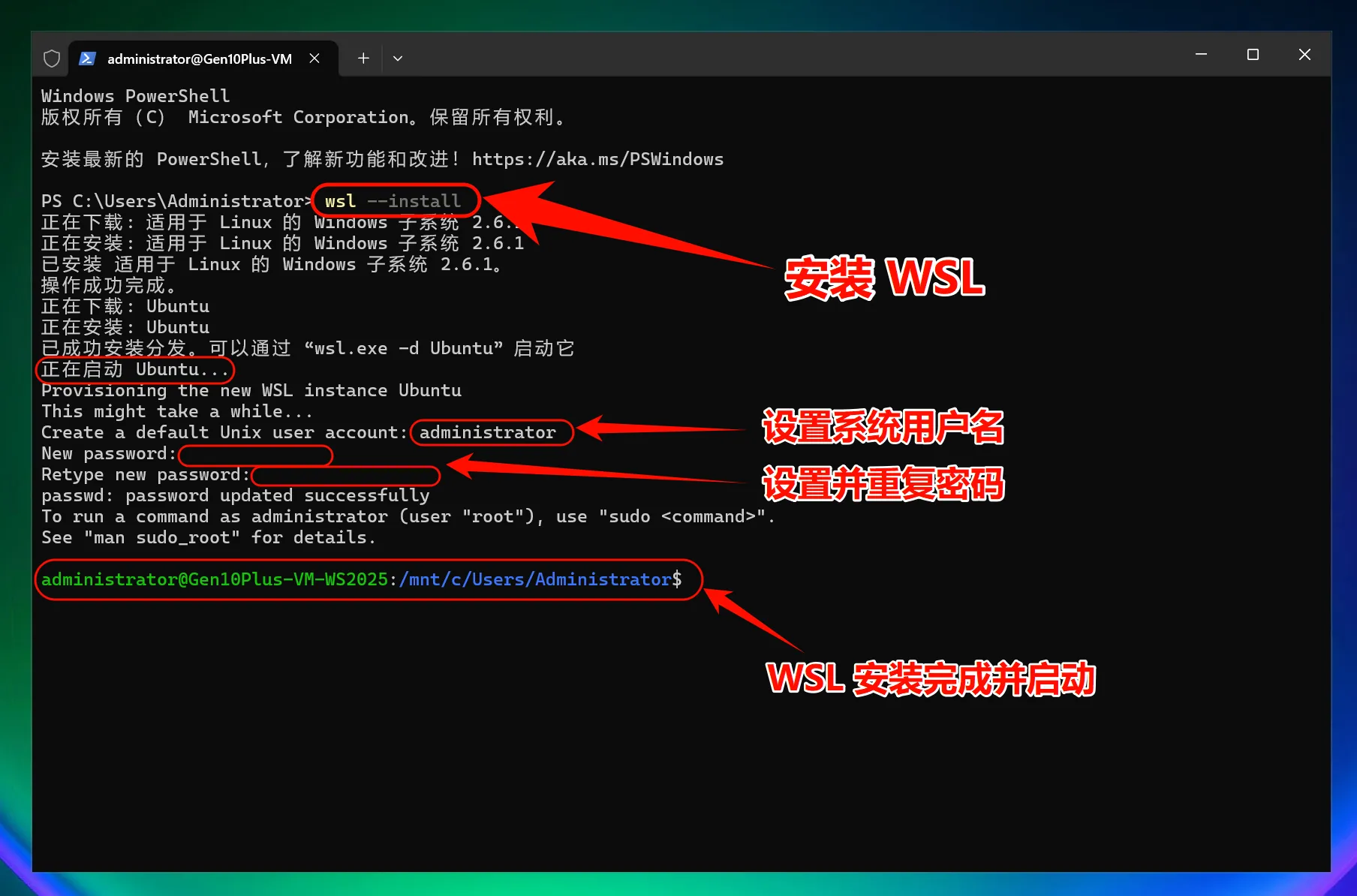
为在 Windows 上获得最佳性能,请安装并使用 Windows Subsystem for Linux (WSL2)。
INFO: 安装 WSL2,重启 Windows 计算机
  wsl --install
安装完成后重启 Windows 计算机。
WARN: Windows 注意事项
建议使用 PowerShell 而不是 CMD
如果遇到权限问题,尝试以管理员身份运行
某些杀毒软件可能会误报,需要添加白名单
windows-img-03.webp
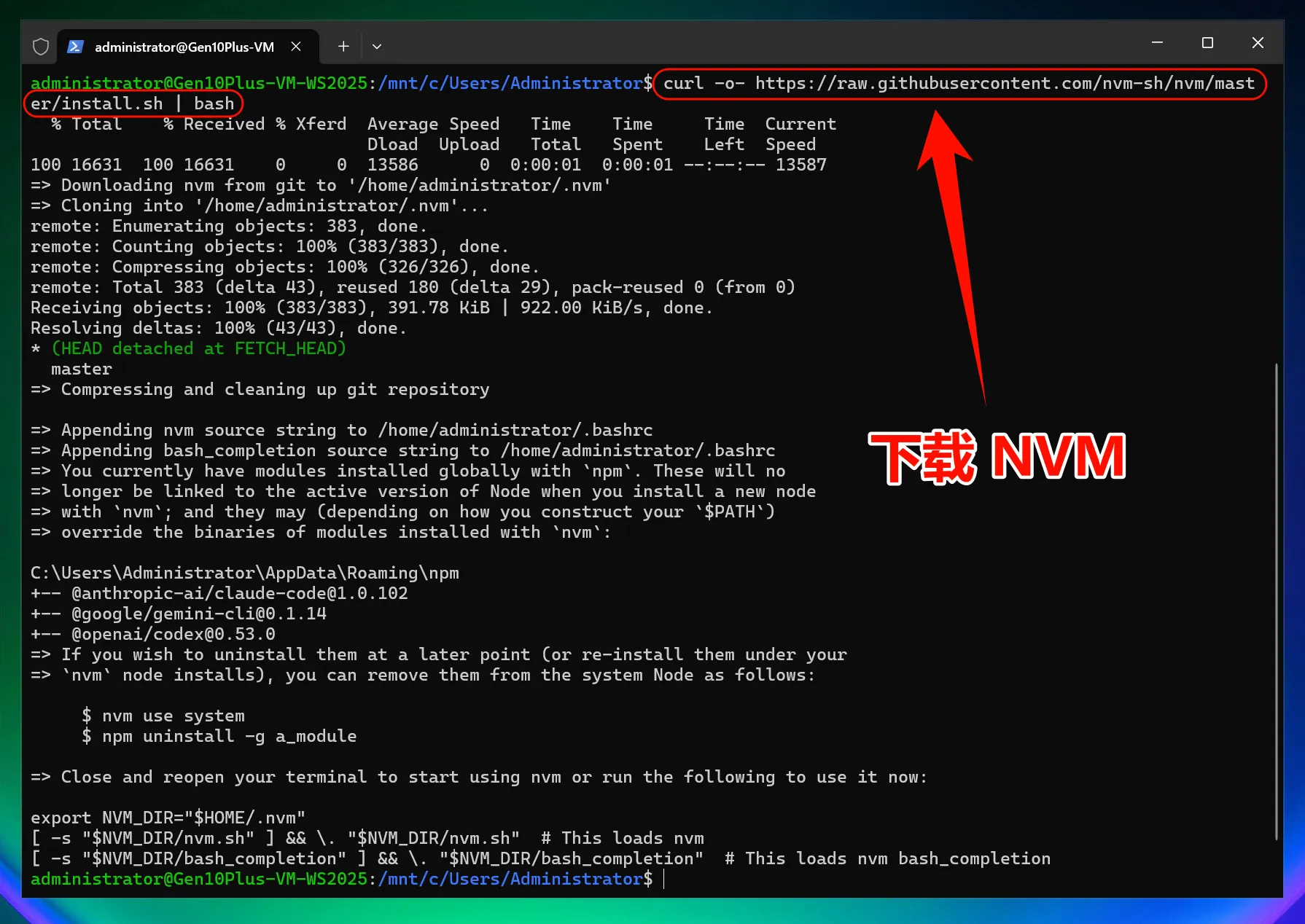
INFO: 下载 Node Version Manager (NVM)
windows-img-04.webp
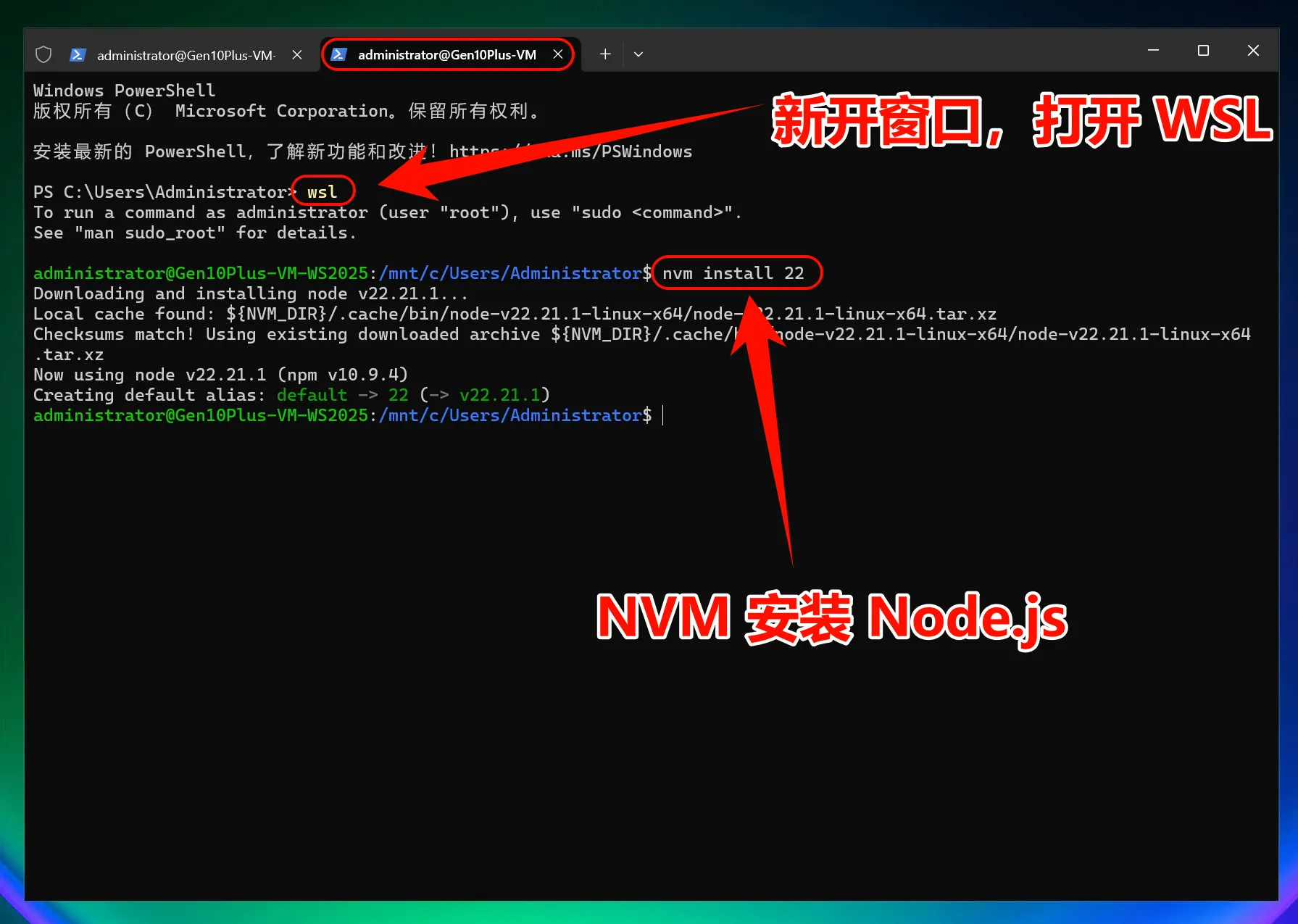
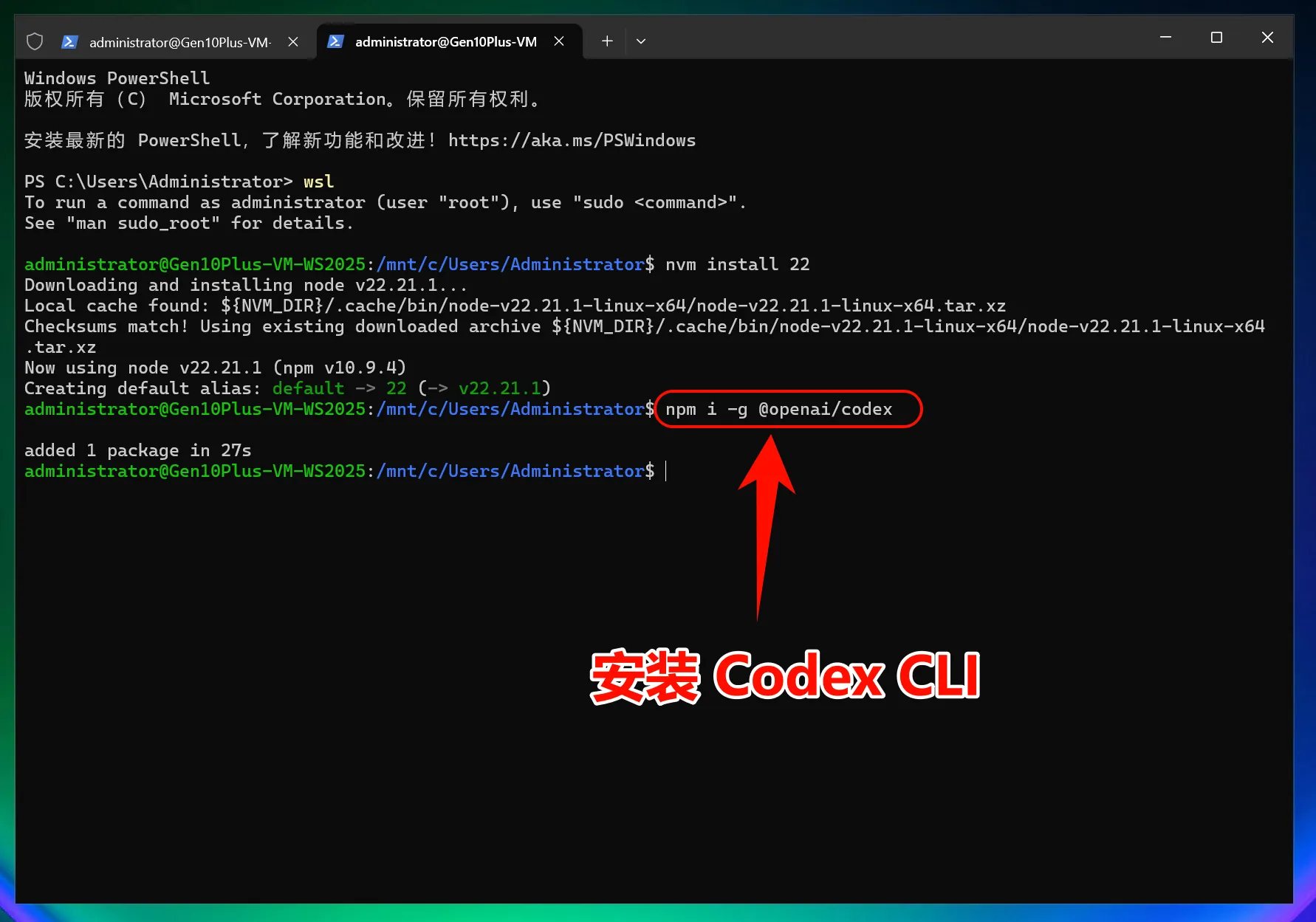
INFO: NVM 安装 Node.js 22
标签栏新开一个 PowerShell 窗口,打开 WSL:
安装 Node.js(版本号有时效性,请根据 OpenAI 官网 要求安装对应版本):
windows-img-05.webp

3.安装 Codex CLI#

INFO: 安装 Codex CLI
这个命令会从 npm 官方仓库下载并安装最新版本的 Codex CLI。
windows-img-06.webp

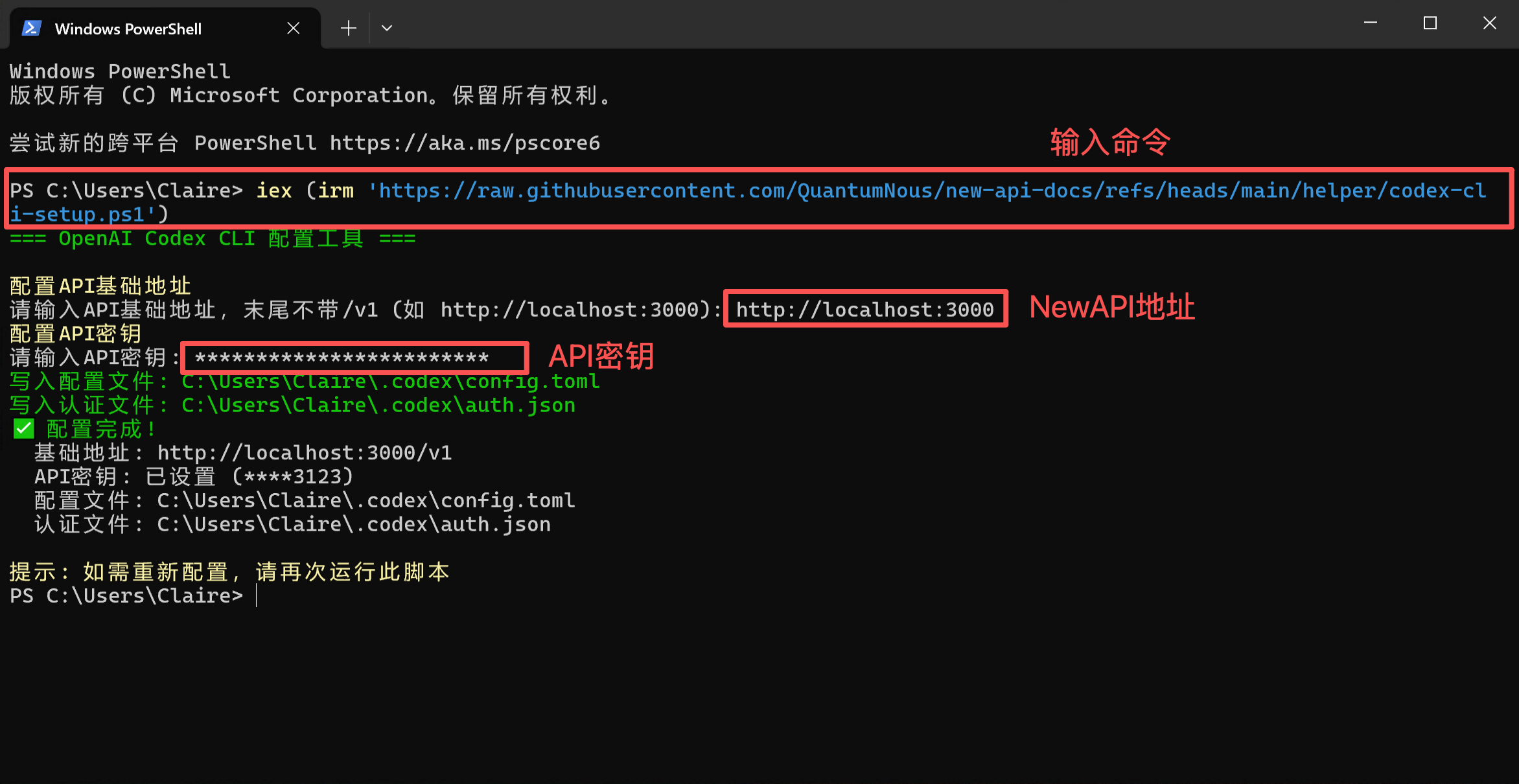
4.修改配置文件#

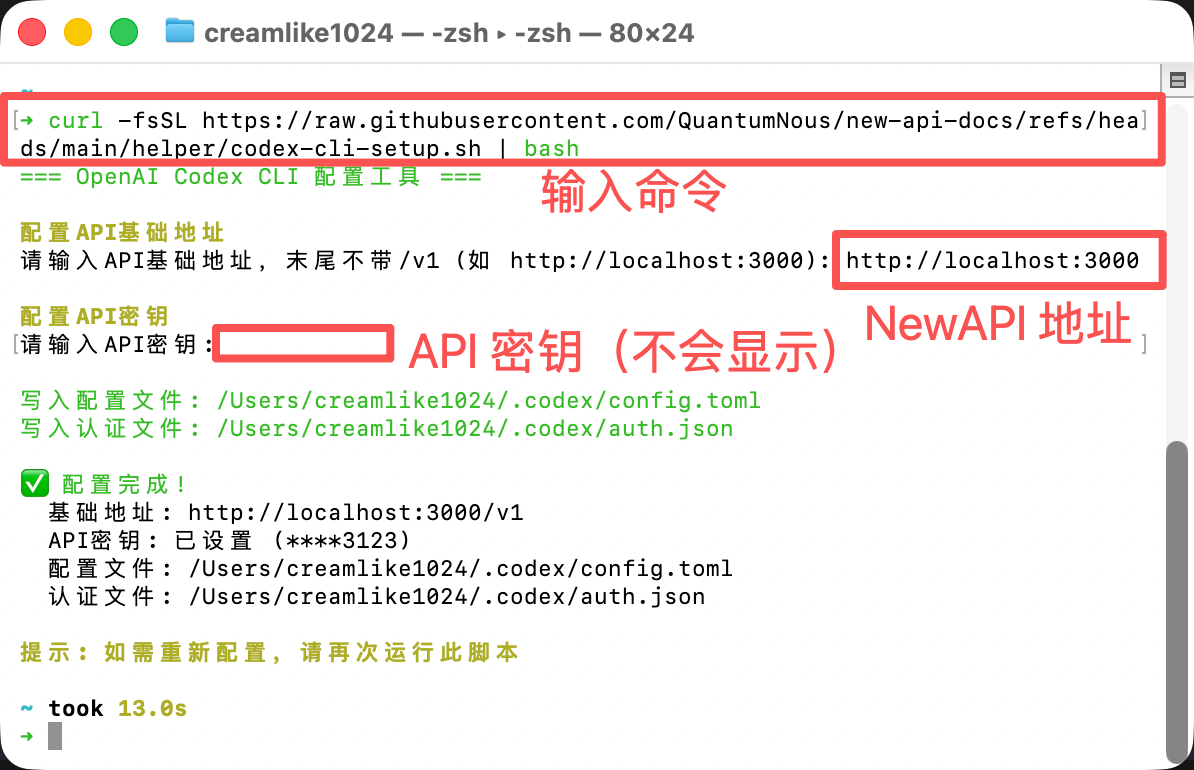
INFO: 一键修改 Codex CLI 配置文件
  iex (irm 'https://raw.githubusercontent.com/QuantumNous/new-api-docs/refs/heads/main/helper/codex-cli-setup.ps1')
windows-configure

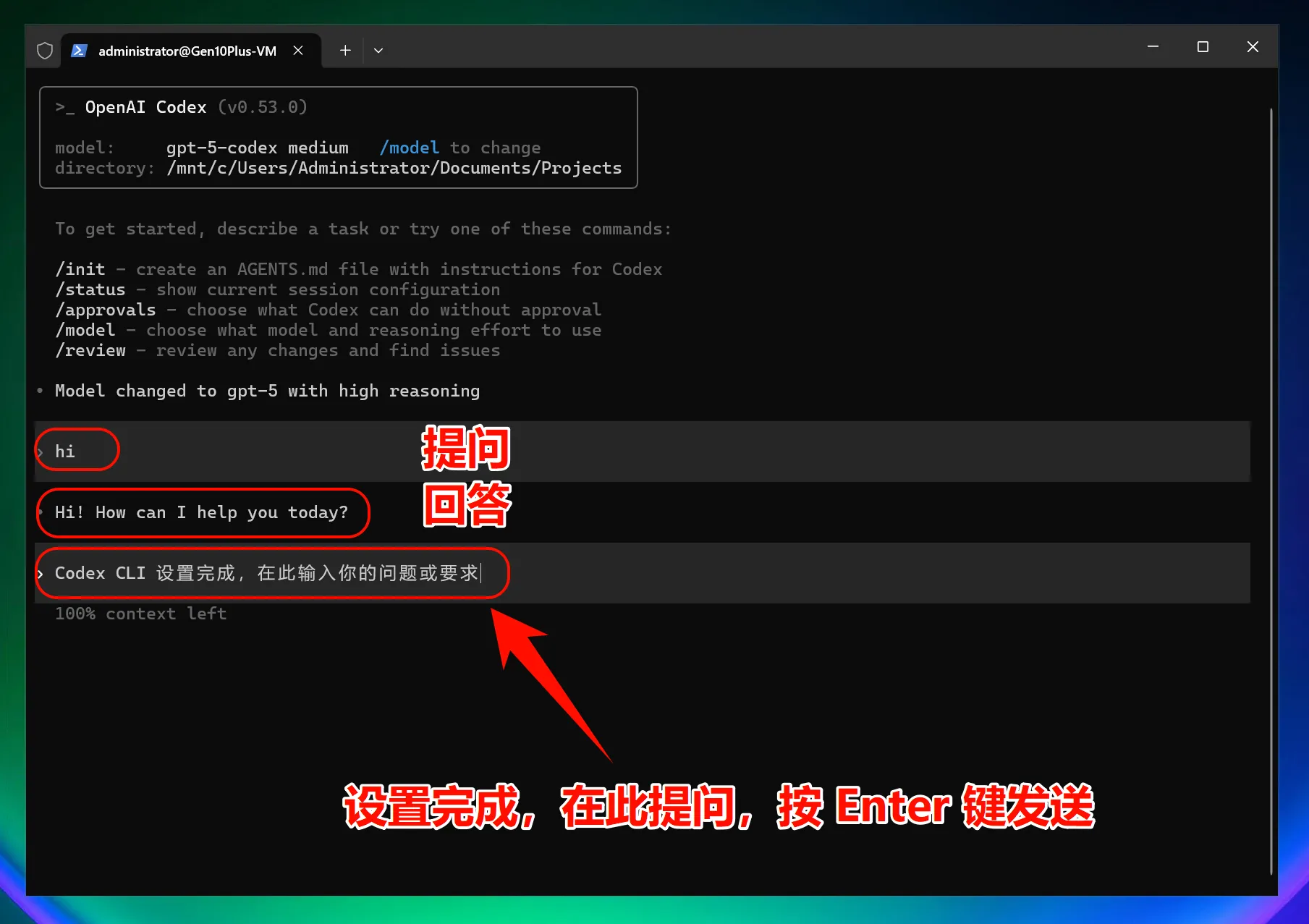
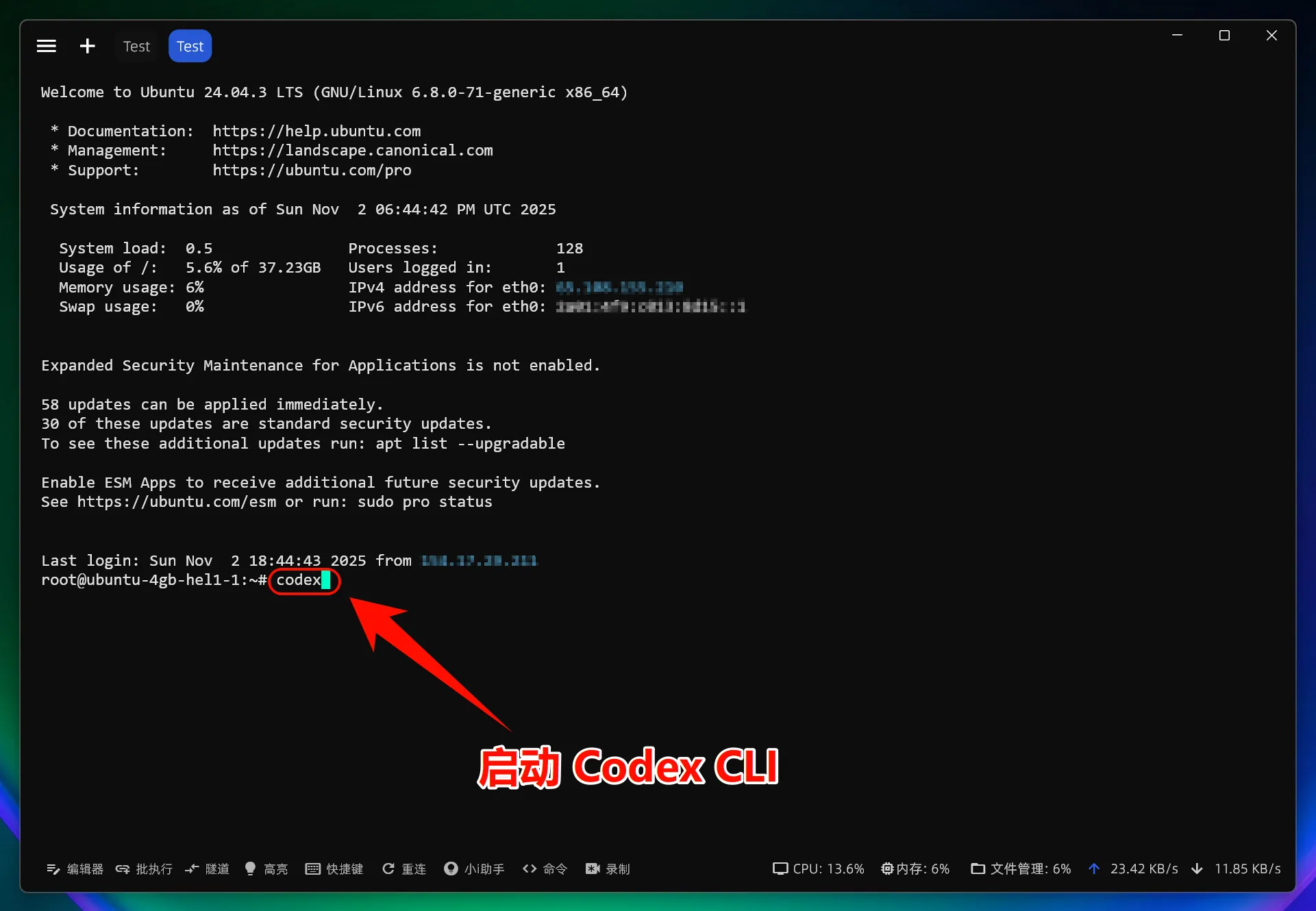
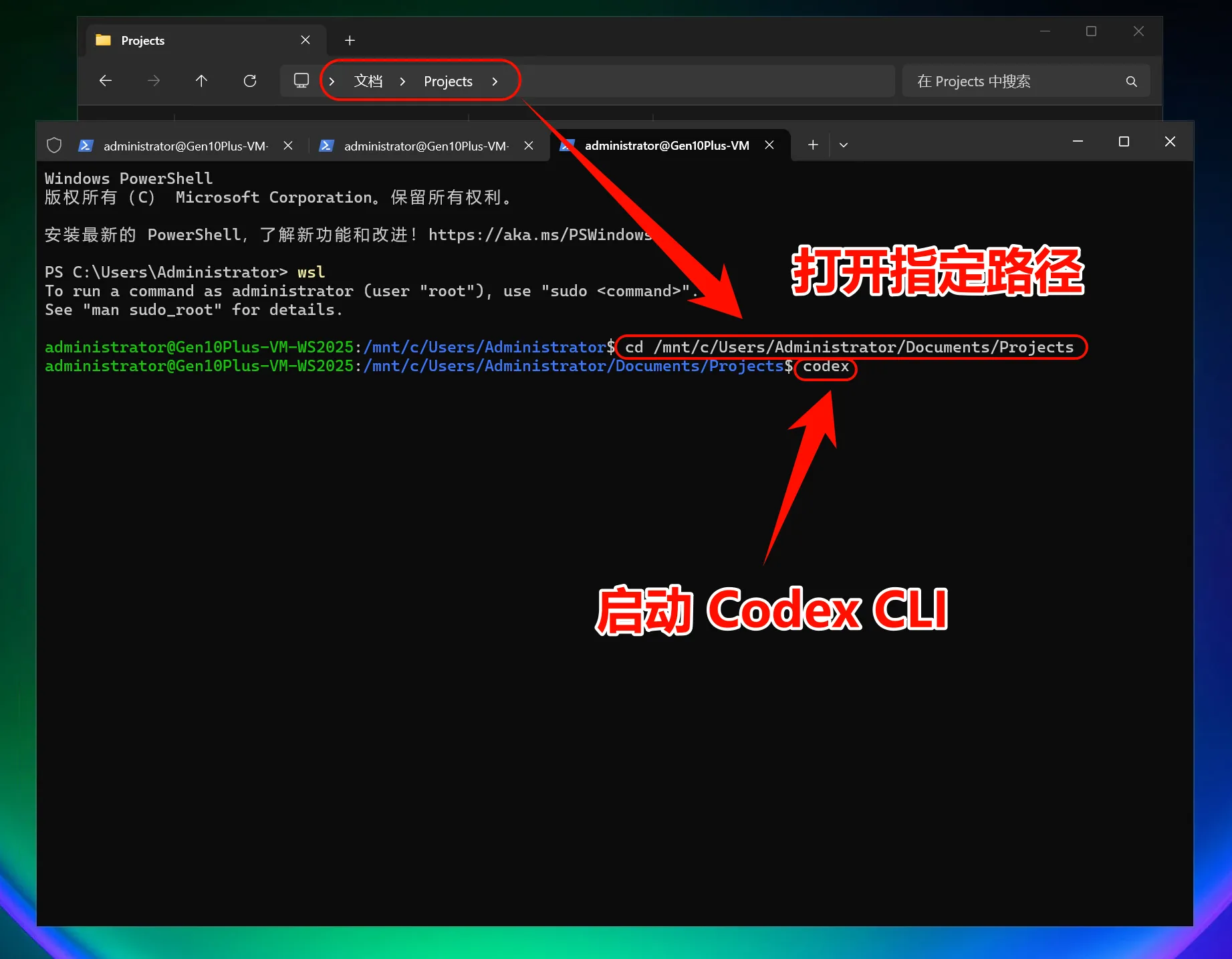
5.开始使用 Codex CLI#

现在你可以开始使用 Codex CLI 了!
INFO: 启动 Codex CLI
启动 WSL2:
直接启动 Codex CLI:
在特定项目中使用:
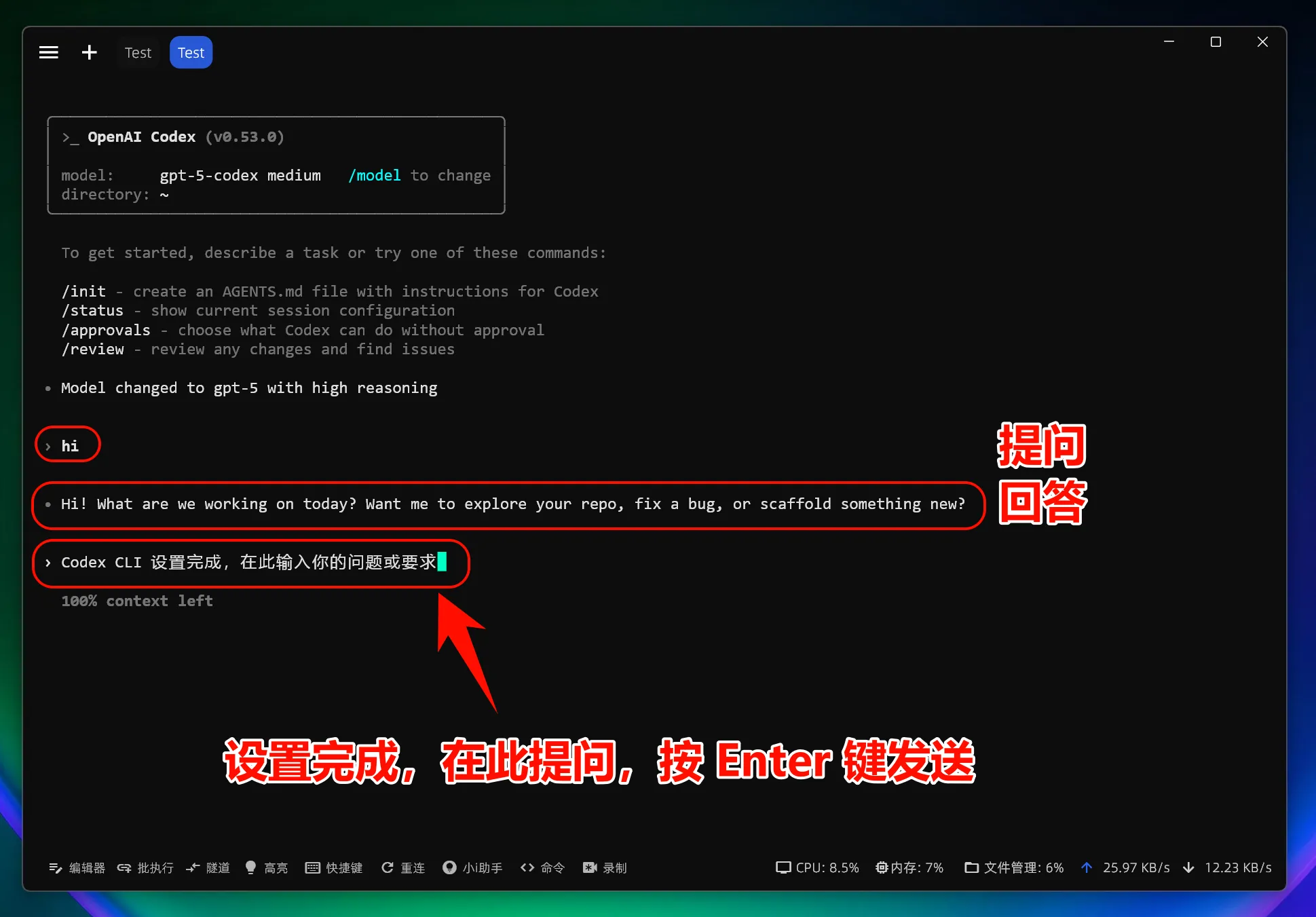
按 Enter 启动 Codex CLI。
windows-img-09.webp
windows-img-10.webp
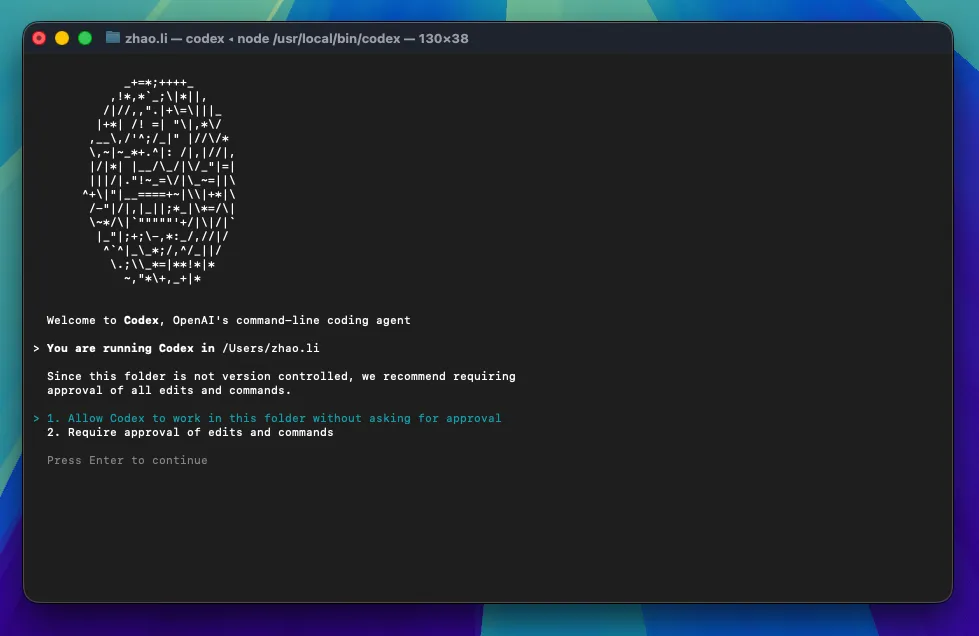
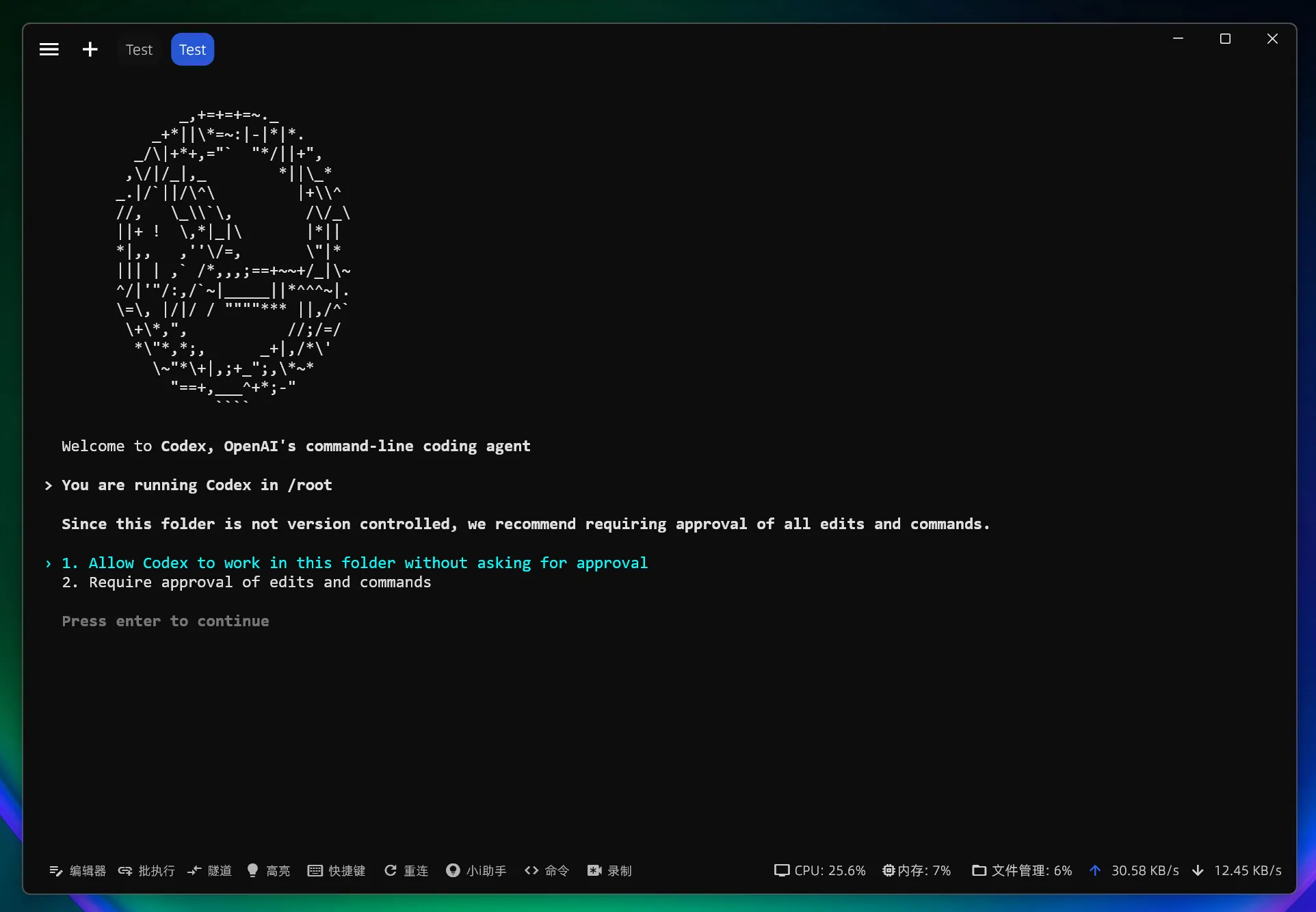
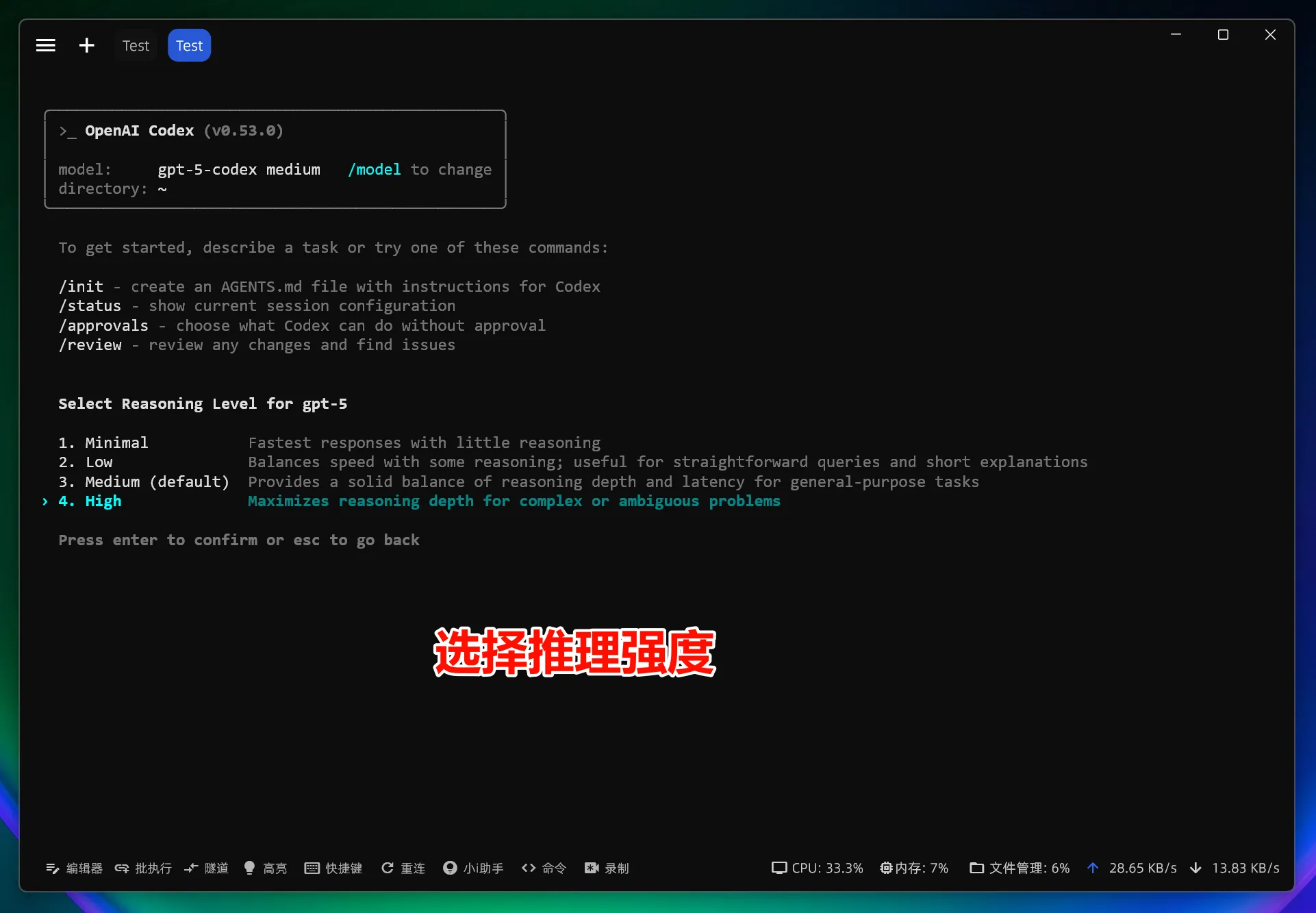
设置 Codex CLI 的权限:1. 允许 Codex 直接修改文件;2. Codex 修改文件需要手动授权
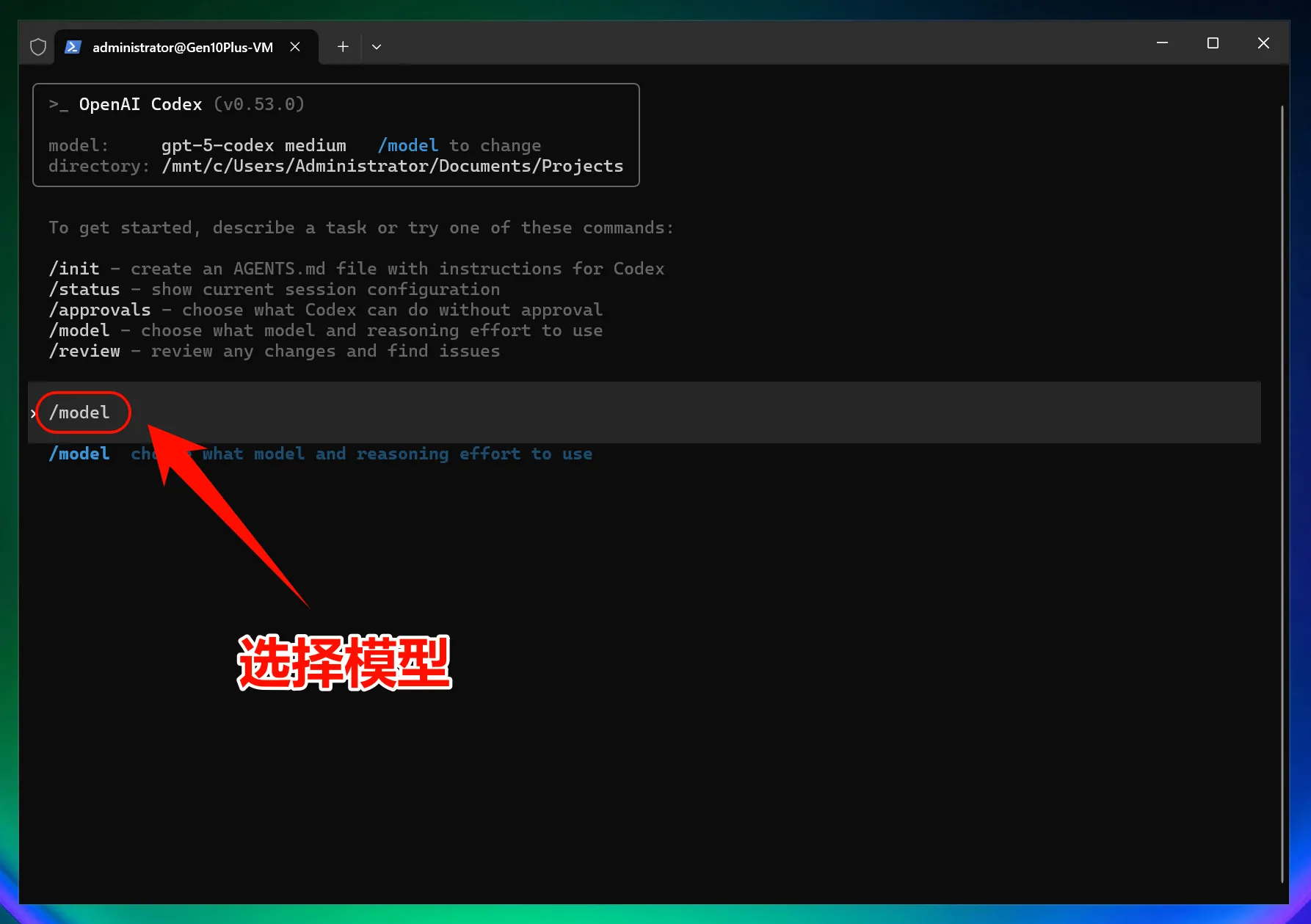
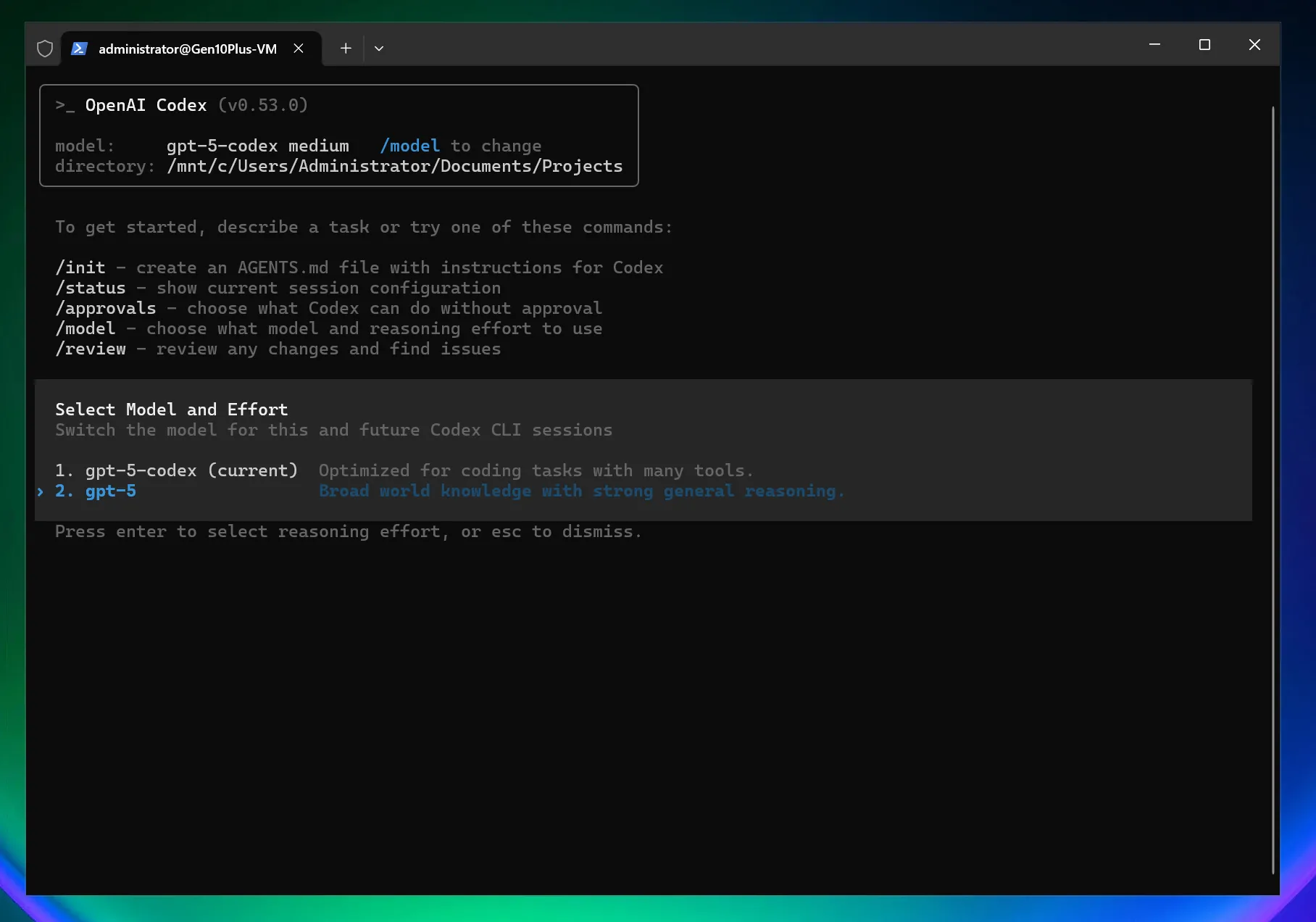
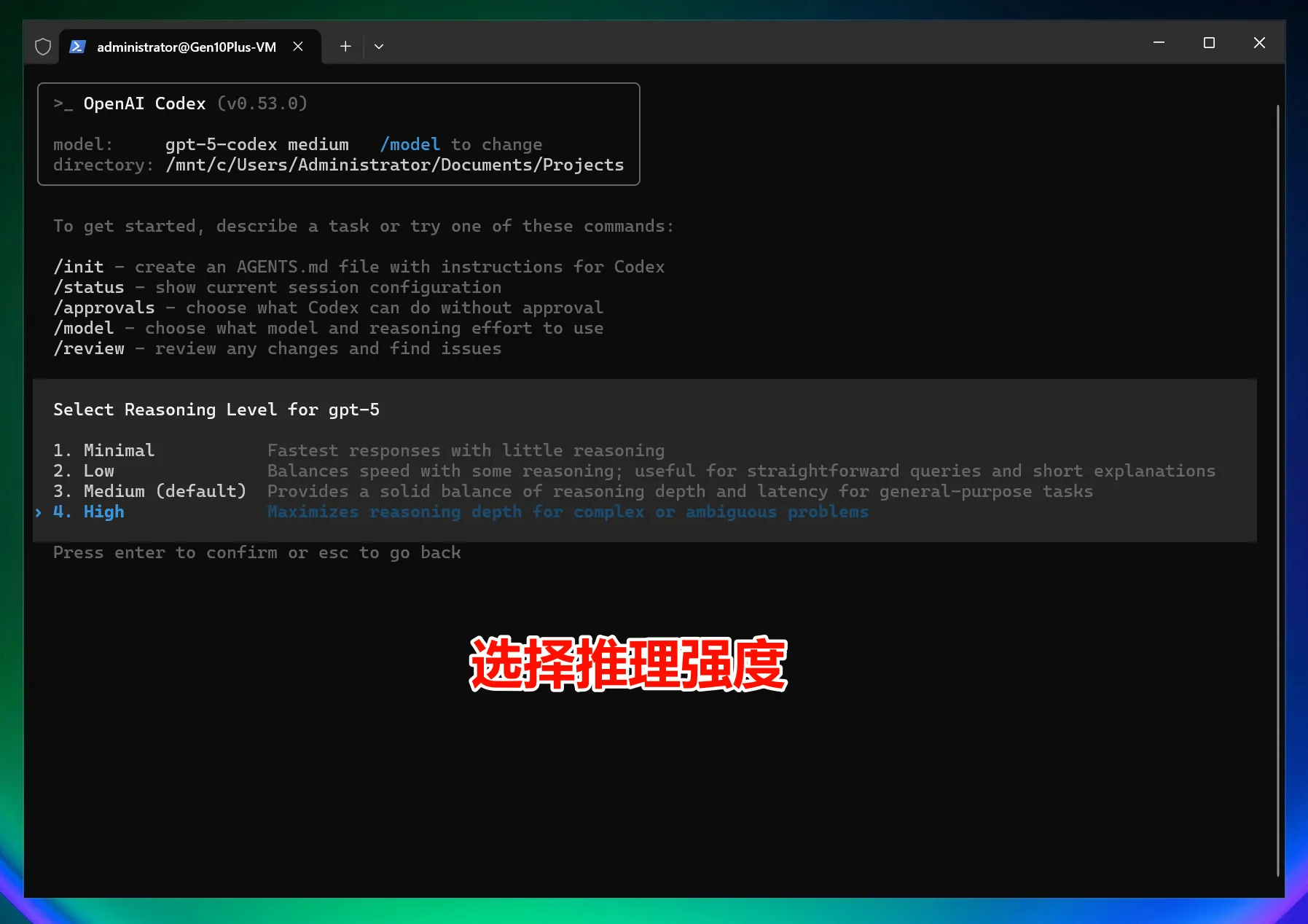
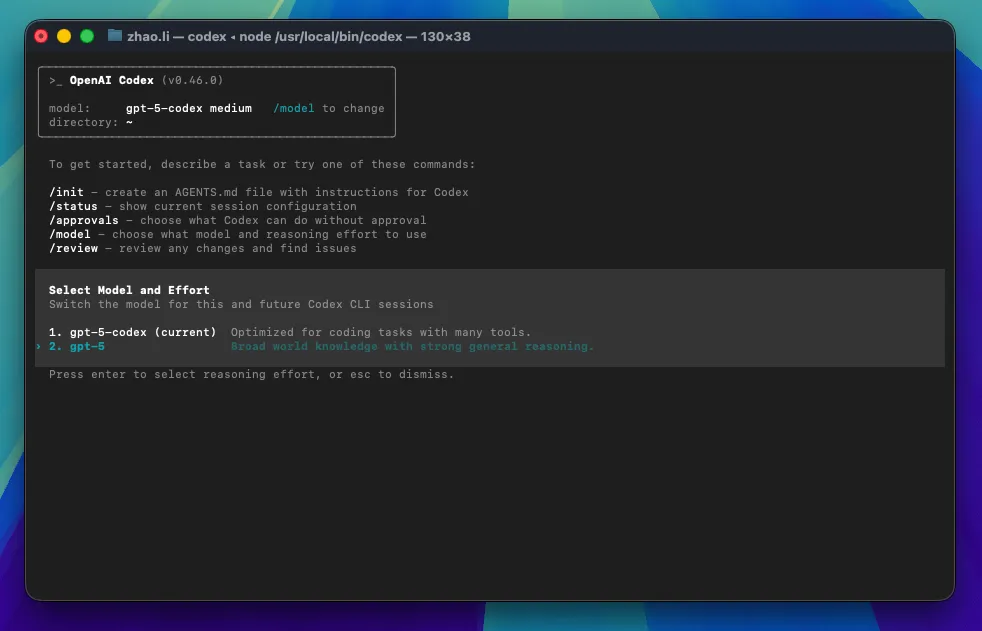
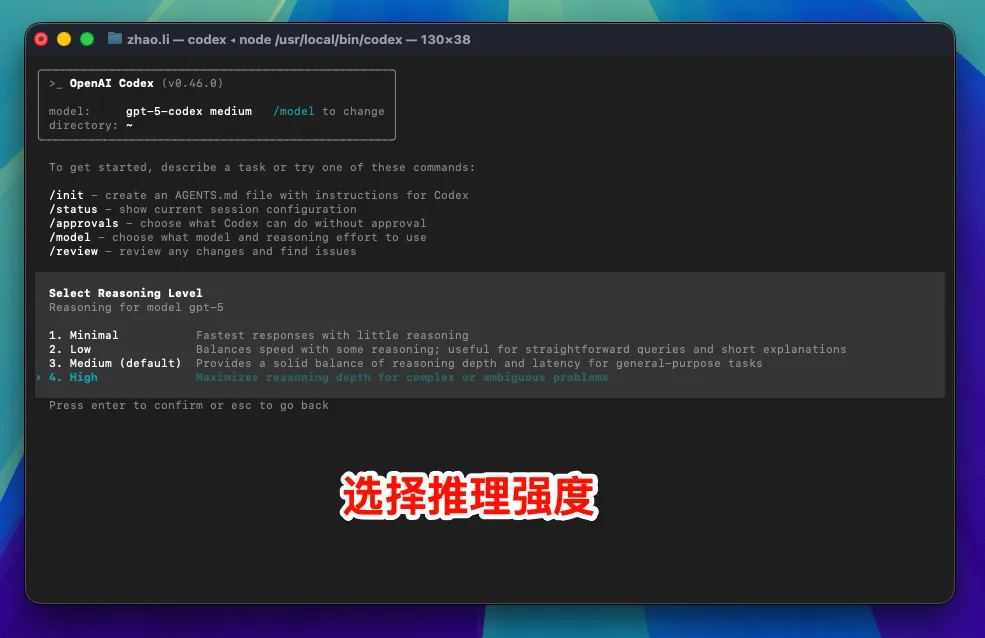
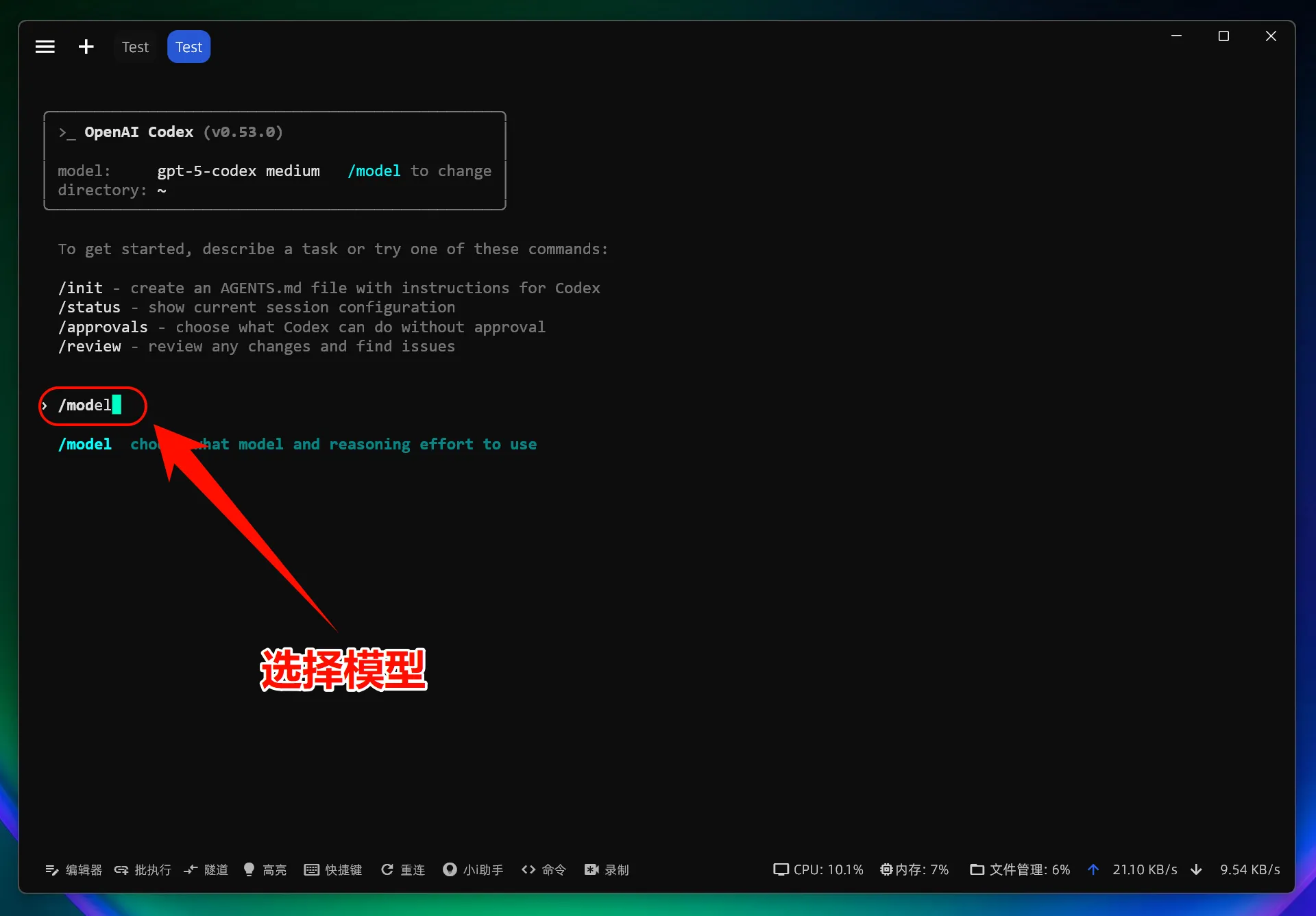
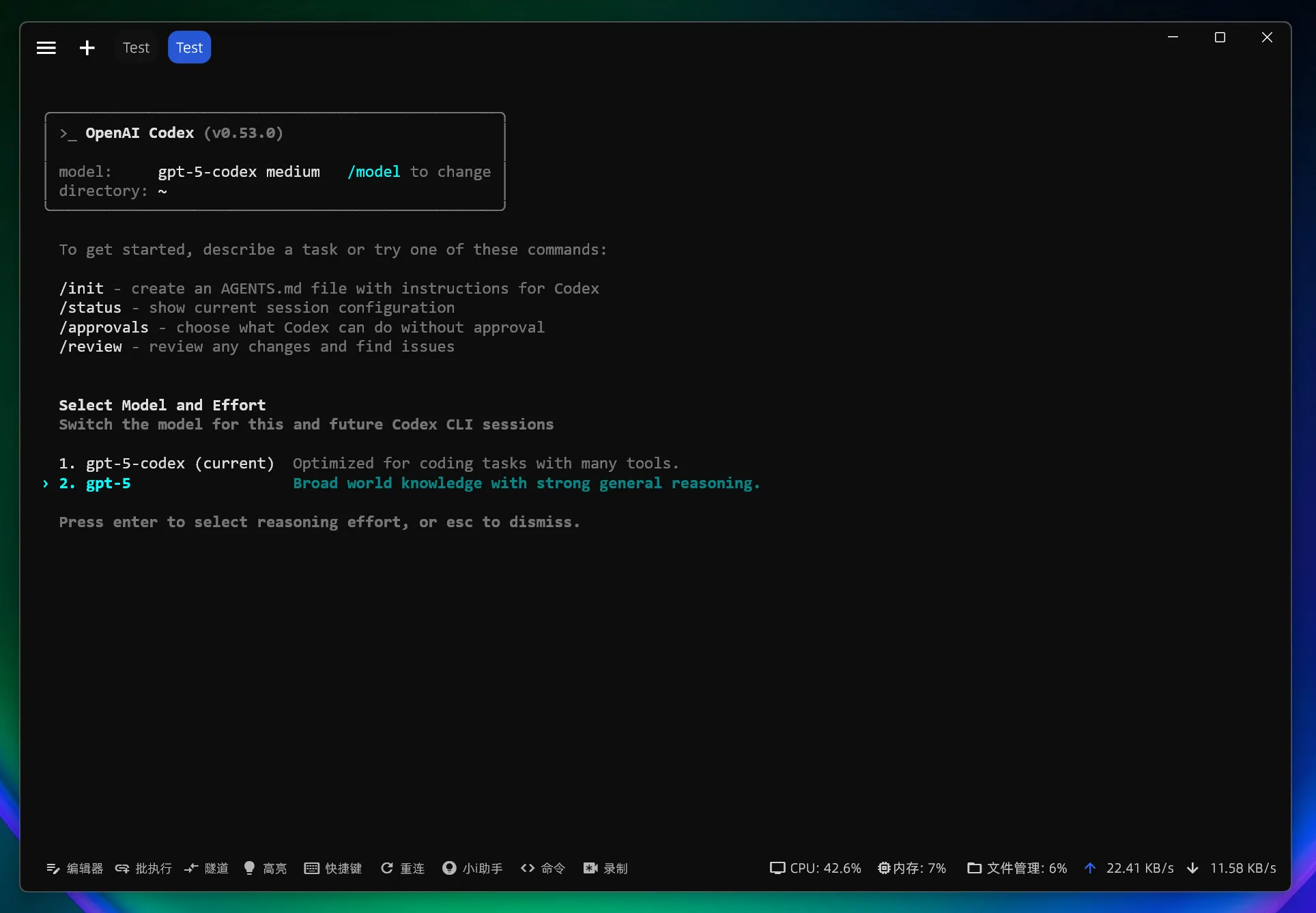
INFO: 选择模型
windows-img-11.webp
windows-img-12.webp
windows-img-13.webp
windows-img-14.webp
注意:修改接口地址后,使用所有模型(包括官方预设模型)均调用自定义接入点,而不使用官方账号额度。

macOS 端图文指引#

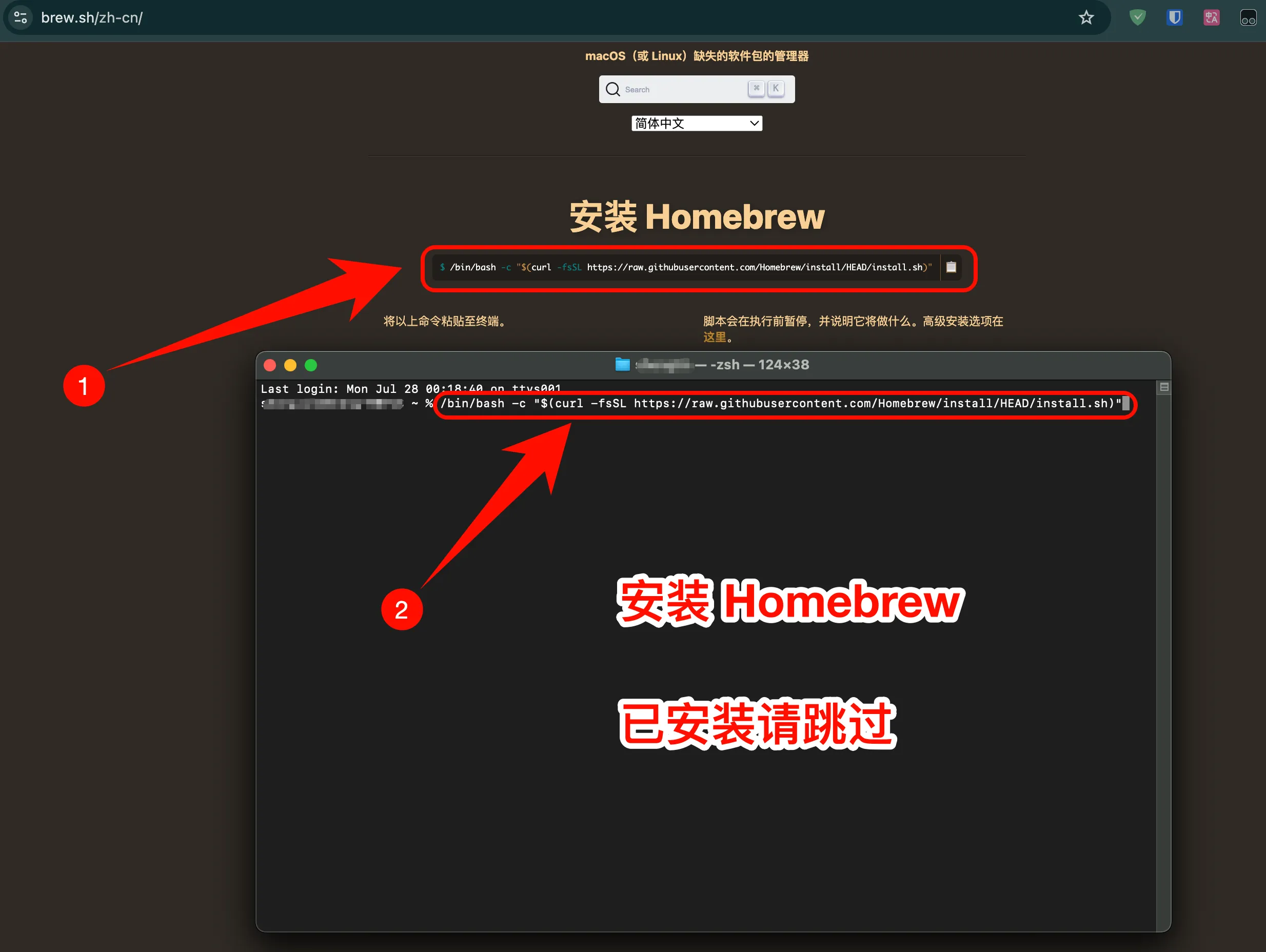
1.安装 Homebrew (已安装请跳过)#

Homebrew 是 macOS 缺失的软件包的管理器。
官网:https://brew.sh
macos-img-01.webp
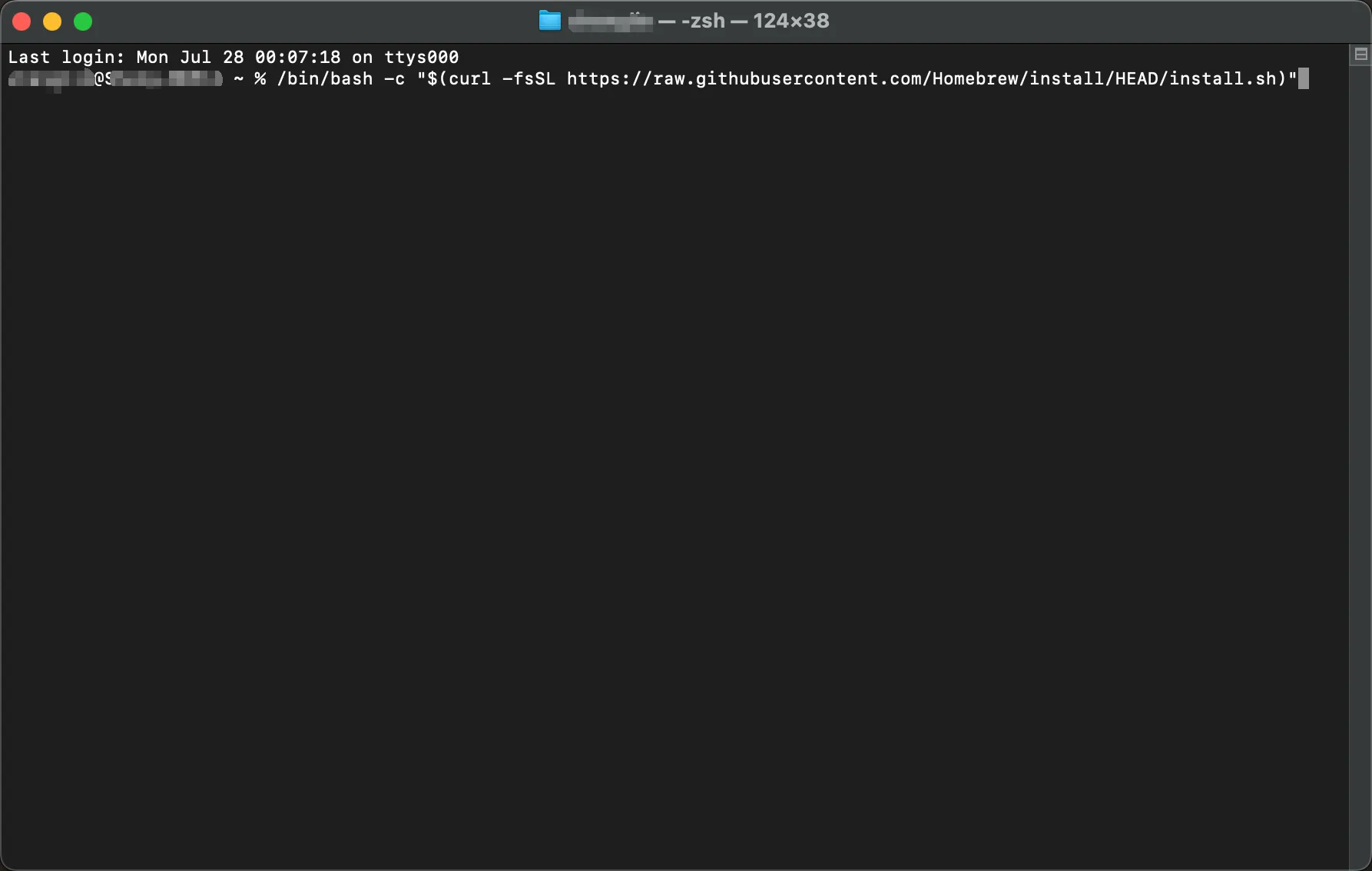
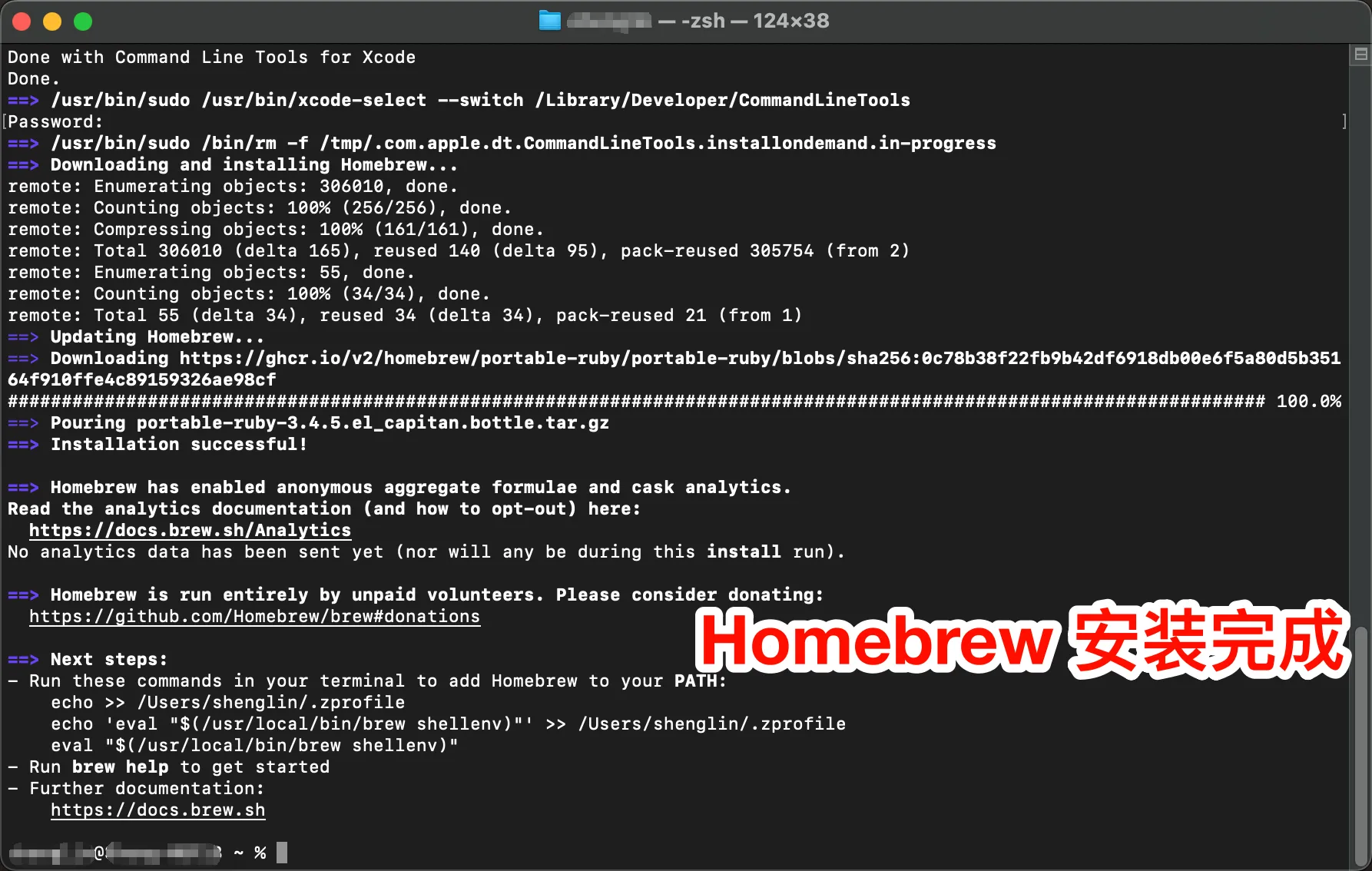
INFO: 安装 Homebrew
macos-img-02.webp
macos-img-03.webp
macos-img-04.webp

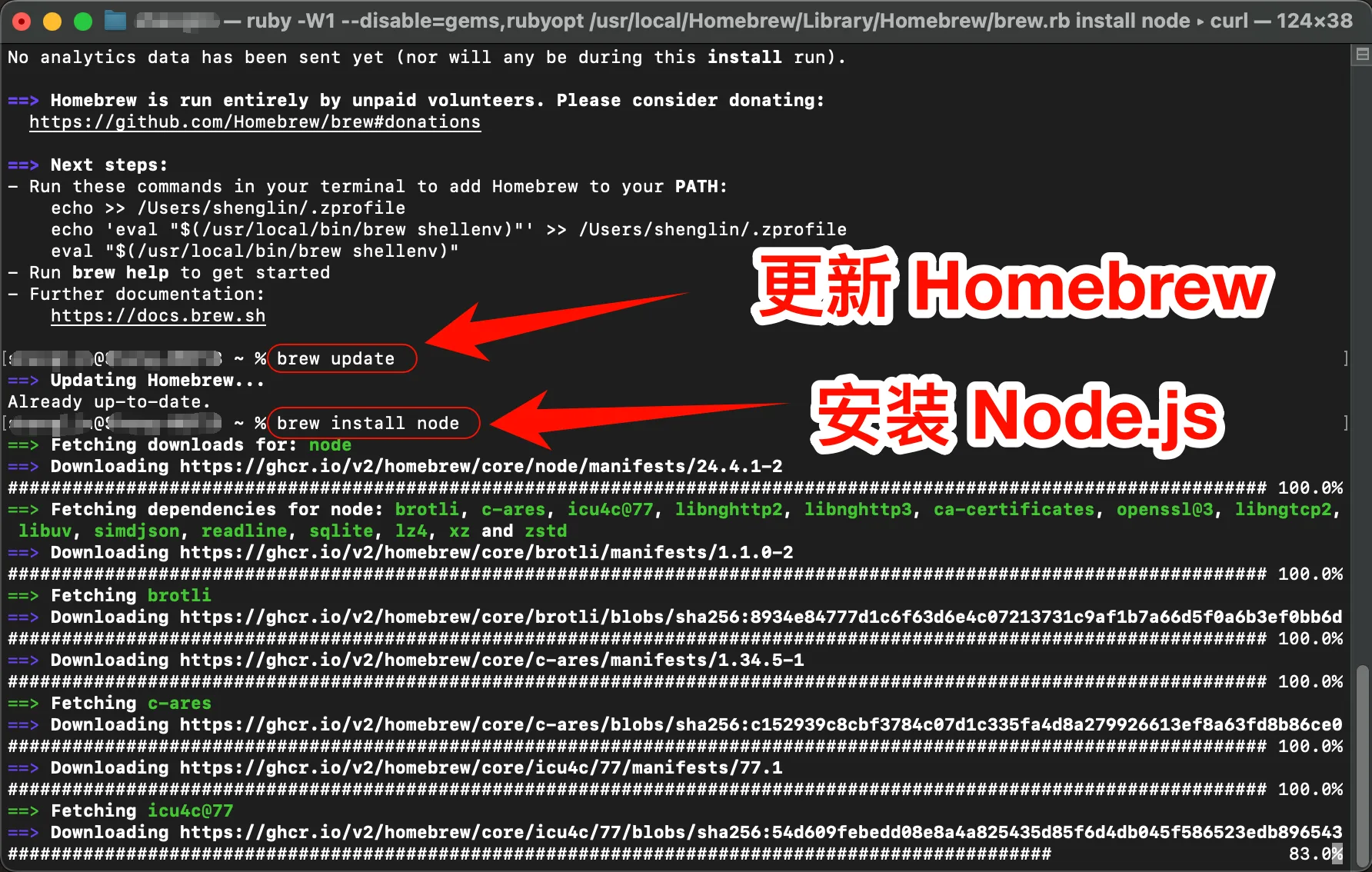
2.安装 Node.js 环境#

INFO: Node.js 环境安装步骤
更新 Homebrew:
安装 Node.js:
WARN: macOS 注意事项
如果遇到权限问题,可能需要使用 sudo
首次运行可能需要在系统偏好设置中允许
建议使用 Terminal 或 iTerm2
macos-img-05.webp
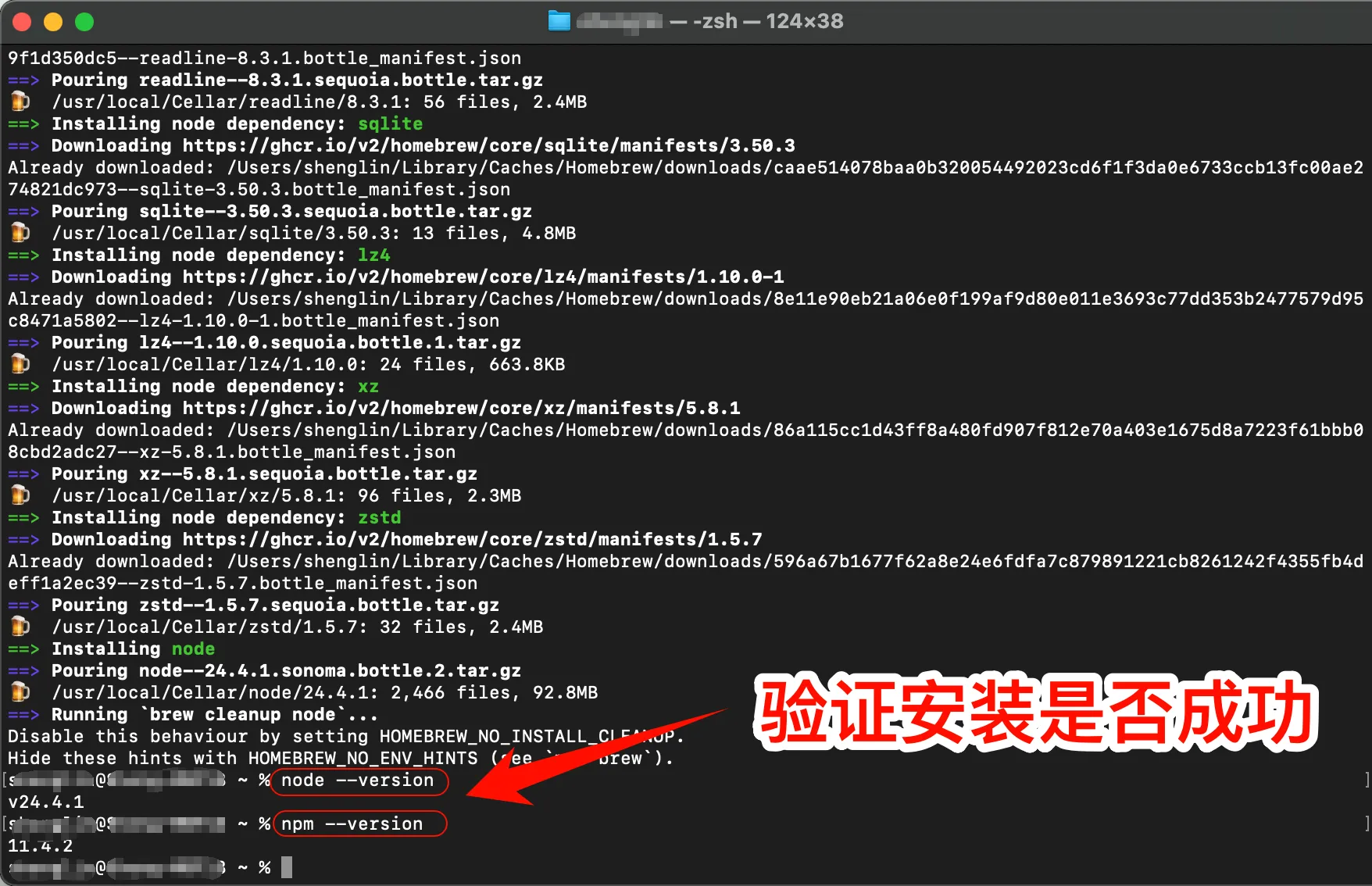
macos-img-06.webp
INFO: 验证安装是否成功
安装完成后,打开终端,输入以下命令:
如果显示版本号,说明安装成功。

3.安装 Codex CLI#

INFO: 安装 Codex CLI
打开终端,运行以下命令:
如果遇到权限问题,可以使用 sudo:
macos-img-07.webp
INFO: 验证 Codex CLI 安装
安装完成后,输入以下命令检查是否安装成功:
如果显示版本号,恭喜你!Codex CLI 已经成功安装了。

4.修改配置文件#

INFO: 一键修改 Codex CLI 配置文件
macos-configure

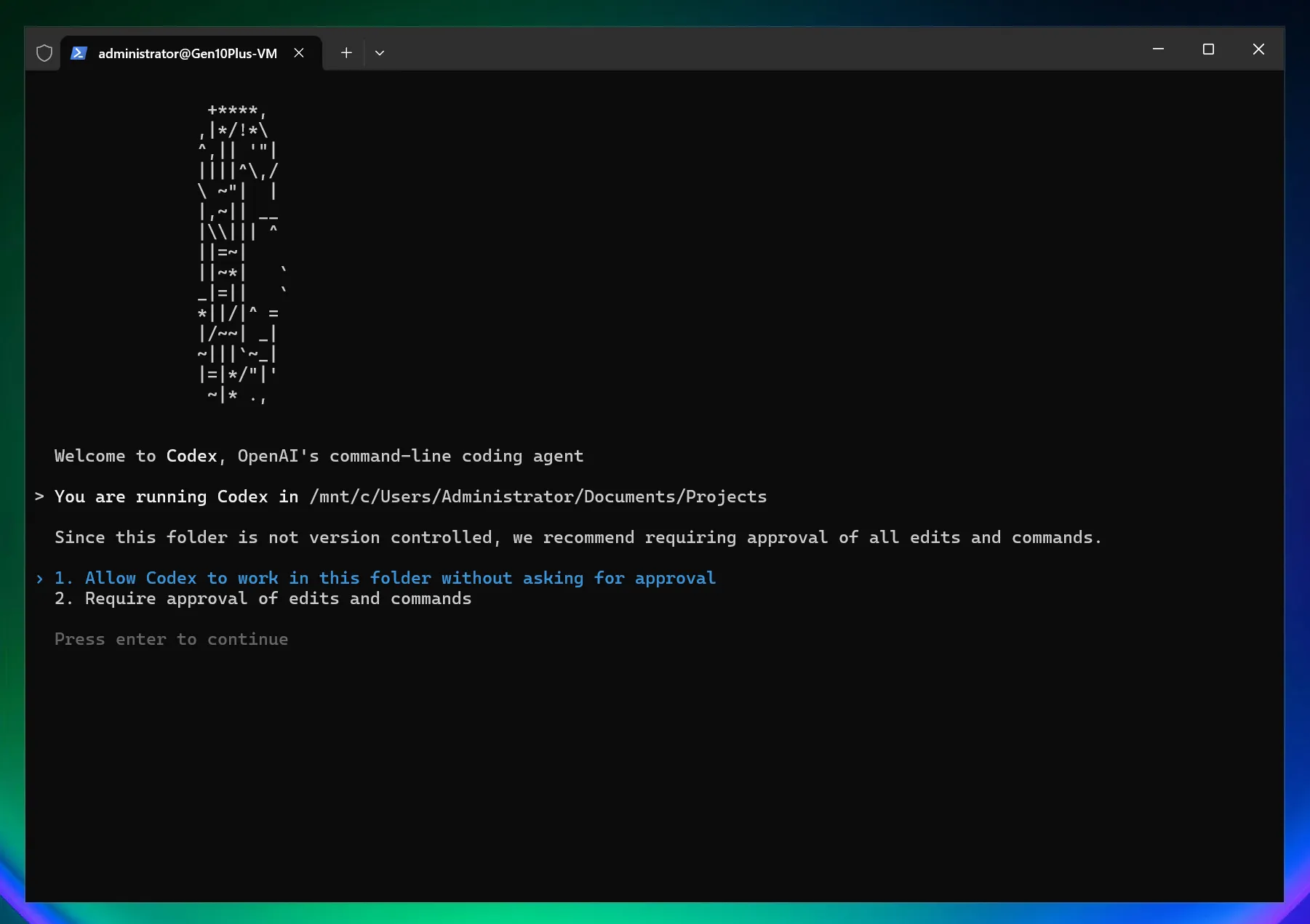
5.开始使用 Codex CLI#

现在你可以开始使用 Codex CLI 了!
INFO: 启动 Codex CLI
直接启动 Codex CLI:
在特定项目中使用:
按 Enter 启动 Codex CLI。
macos-img-09.webp
macos-img-10.webp
设置 Codex CLI 的权限:1. 允许 Codex 直接修改文件;2. Codex 修改文件需要手动授权
macos-img-11.webp
macos-img-12.webp
macos-img-13.webp
macos-img-14.webp
注意:修改接口地址后,使用所有模型(包括官方预设模型)均调用自定义接入点,而不使用官方账号额度。

6.macOS 常见问题解决#

INFO: 安装时提示权限错误
尝试以下解决方法:
使用 sudo 安装:sudo npm install -g @openai/codex
或者配置 npm 使用用户目录:npm config set prefix ~/.npm-global
INFO: macOS 安全设置阻止运行
如果系统阻止运行 Codex CLI:
打开"系统偏好设置" → "安全性与隐私"
点击"仍要打开"或"允许"
或者在 Terminal 中运行:sudo spctl --master-disable

Linux 端图文指引#

1.安装 Node.js 环境#

Codex CLI 需要 Node.js 环境才能运行。
INFO: Node.js 环境安装步骤
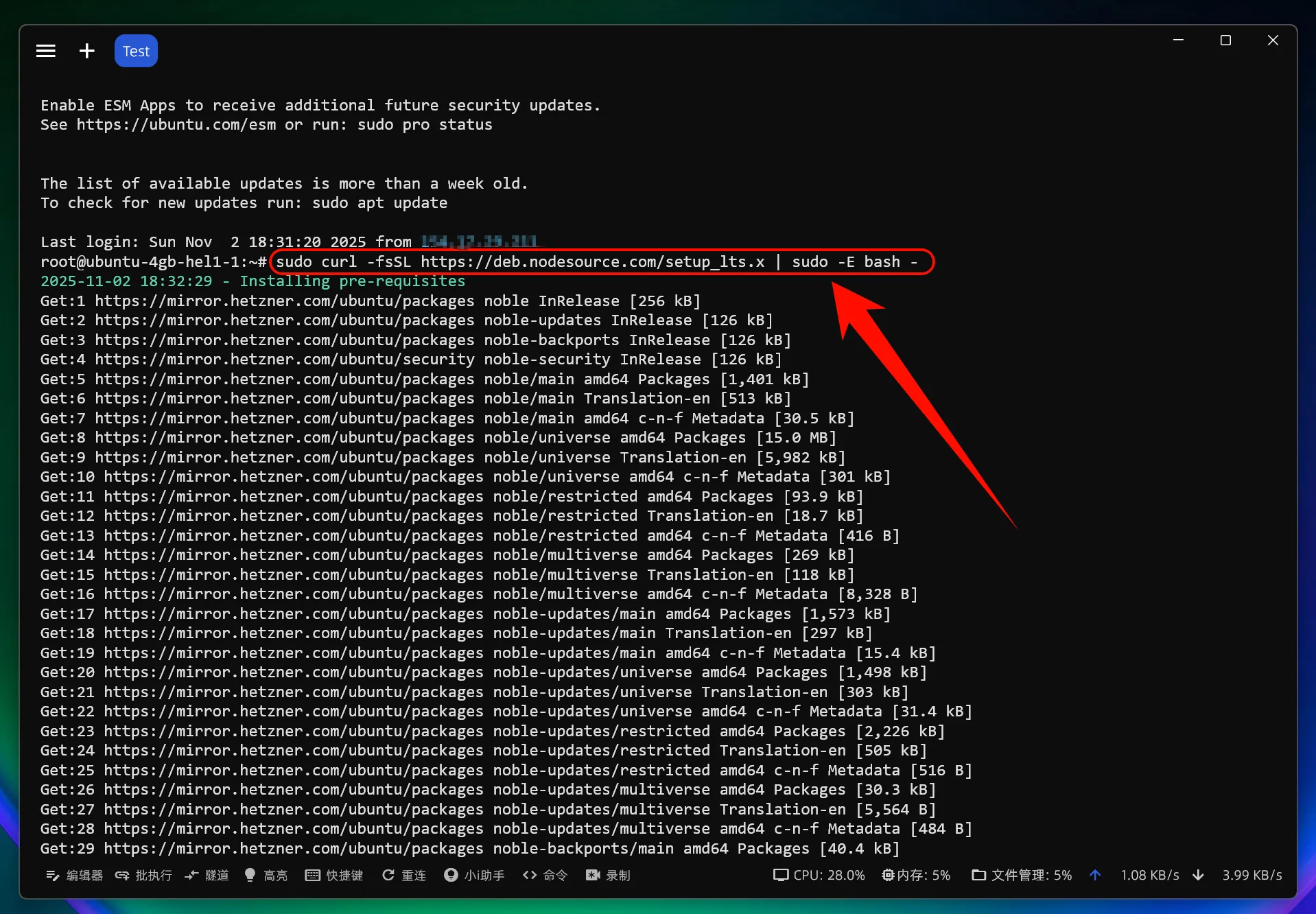
添加 NodeSource 仓库:
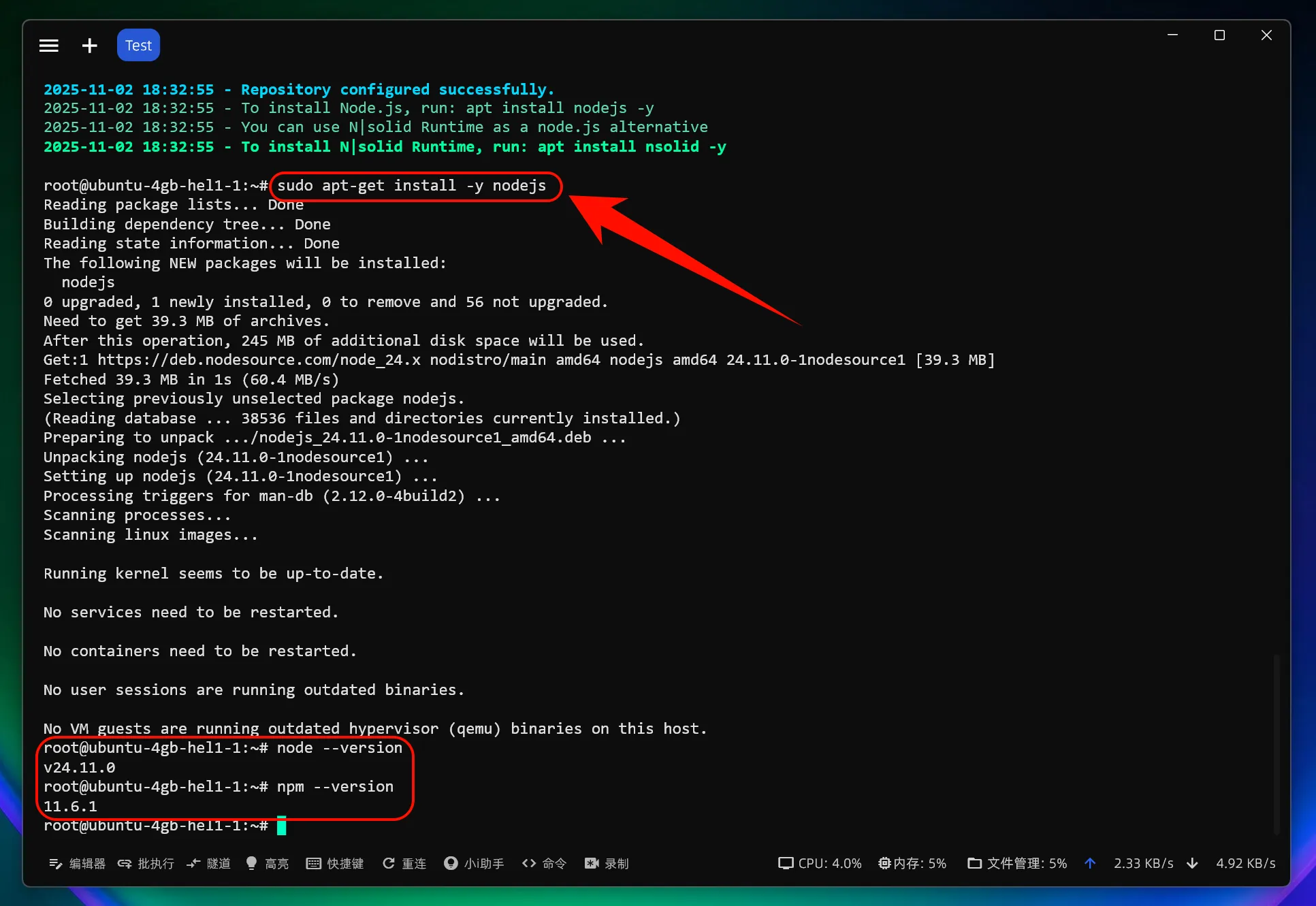
安装 Node.js:
WARN: Linux 注意事项
某些发行版可能需要安装额外的依赖
如果遇到权限问题,使用 sudo
确保你的用户在 npm 的全局目录有写权限
linux-img-01.webp
linux-img-02.webp
INFO: 验证安装是否成功
安装完成后,打开终端,输入以下命令:
如果显示版本号,说明安装成功。

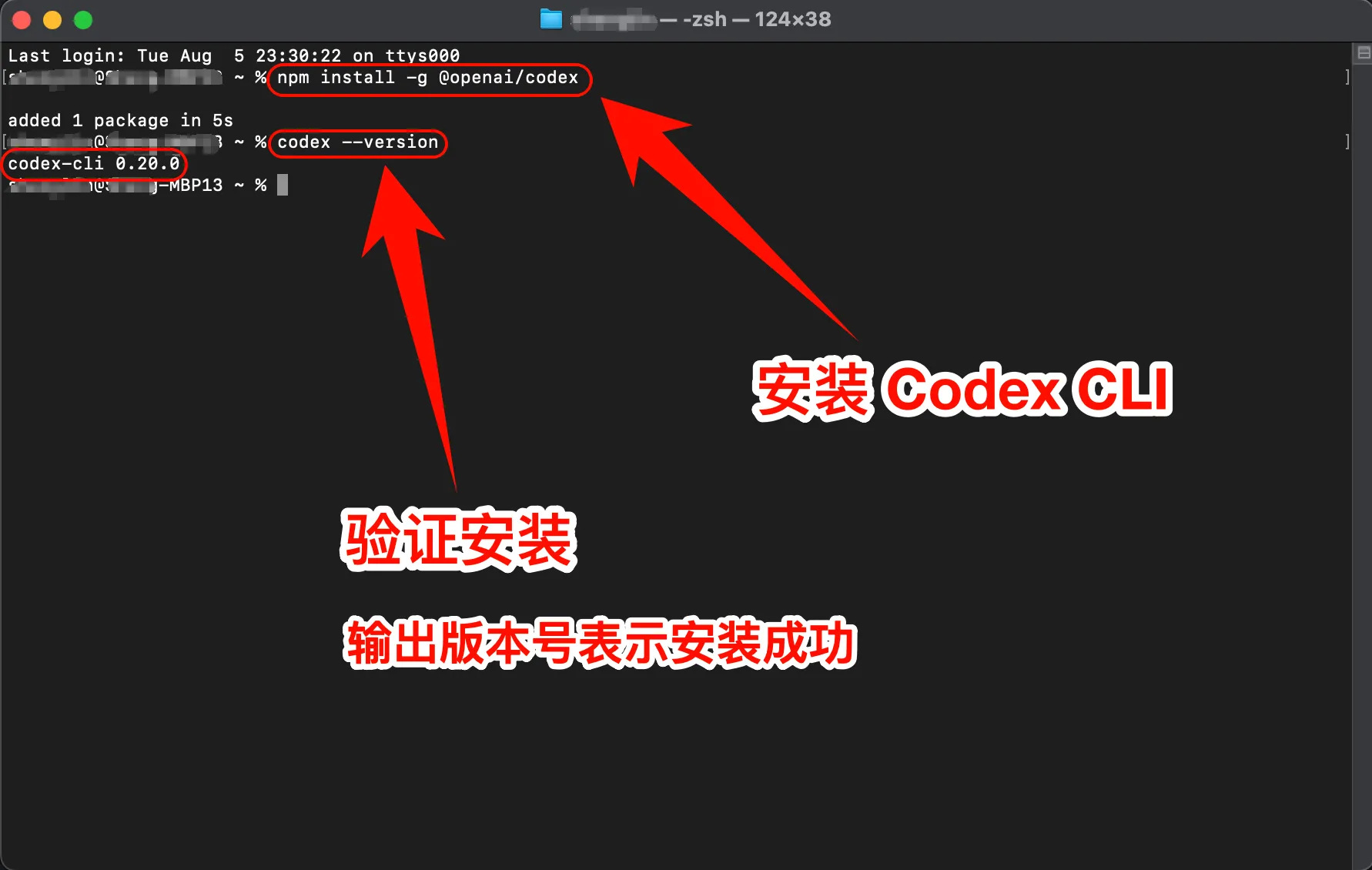
2.安装 Codex CLI#

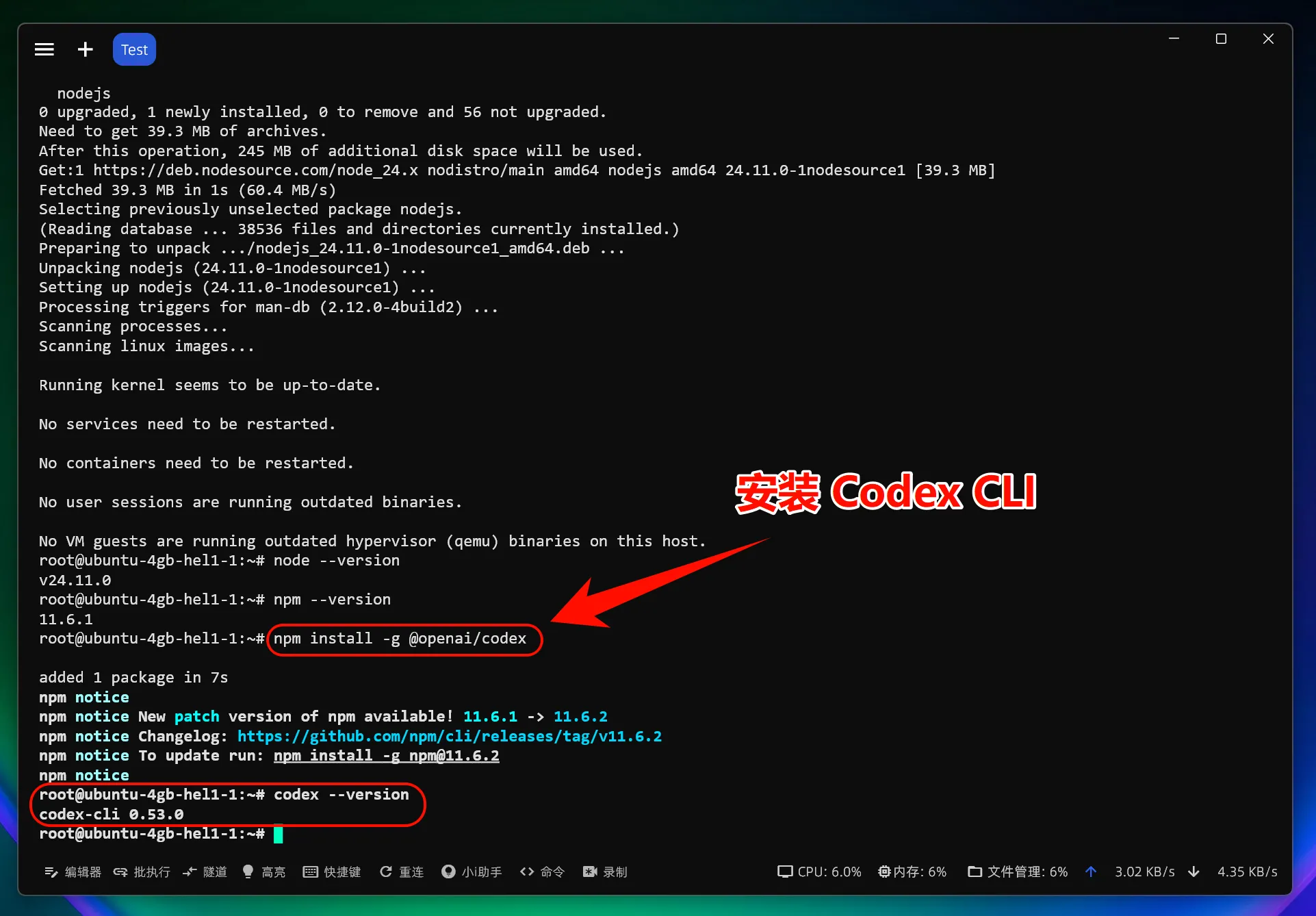
INFO: 安装 Codex CLI
打开终端,运行以下命令:
如果遇到权限问题,可以使用 sudo:
linux-img-03.webp
INFO: 验证 Codex CLI 安装
安装完成后,输入以下命令检查是否安装成功:
如果显示版本号,恭喜你!Codex CLI 已经成功安装了。

3.修改配置文件#

INFO: 一键修改 Codex CLI 配置文件
macos-configure

4.开始使用 Codex CLI#

现在你可以开始使用 Codex CLI 了!
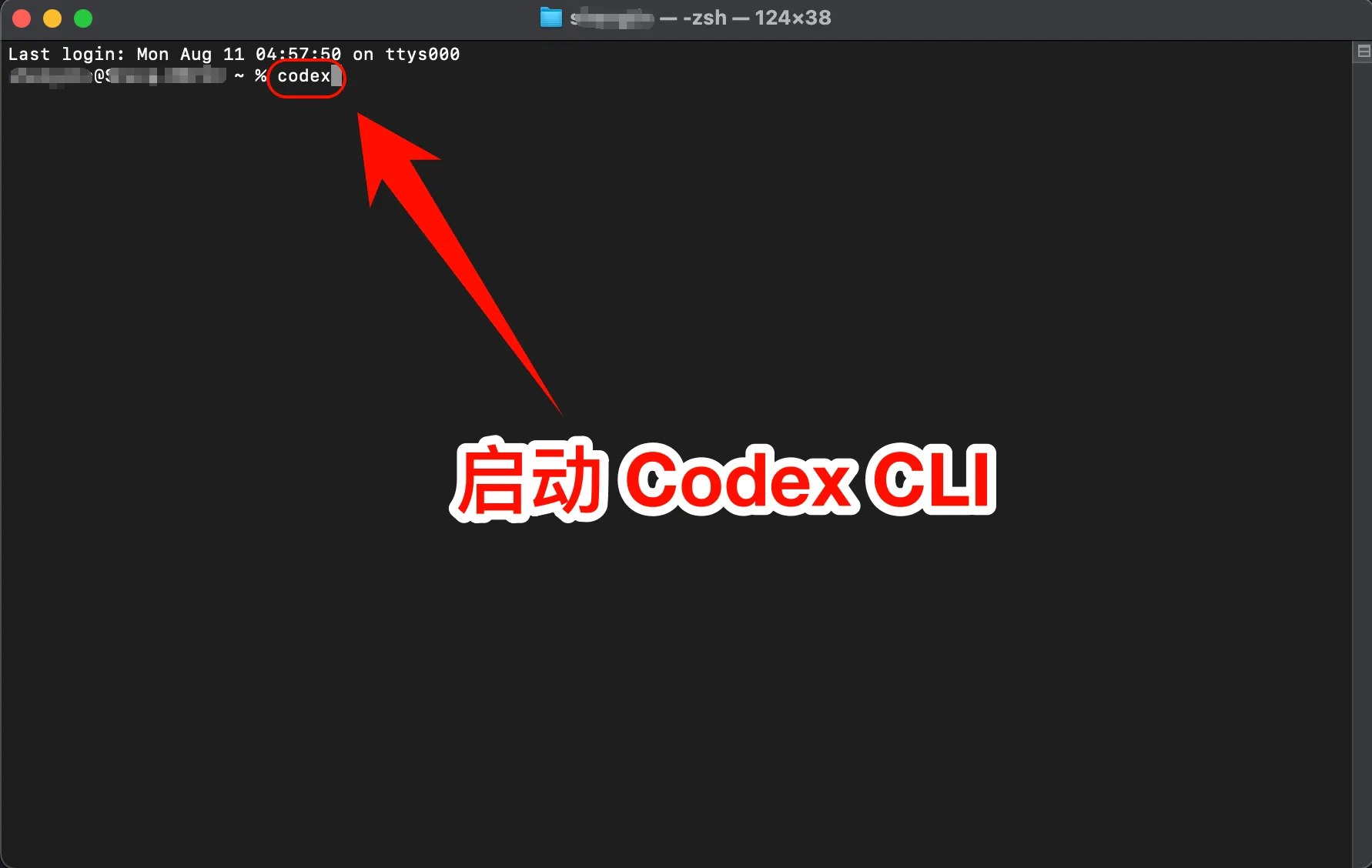
INFO: 启动 Codex CLI
直接启动 Codex CLI:
在特定项目中使用:
按 Enter 启动 Codex CLI。
linux-img-05.webp
linux-img-06.webp
设置 Codex CLI 的权限:1. 允许 Codex 直接修改文件;2. Codex 修改文件需要手动授权
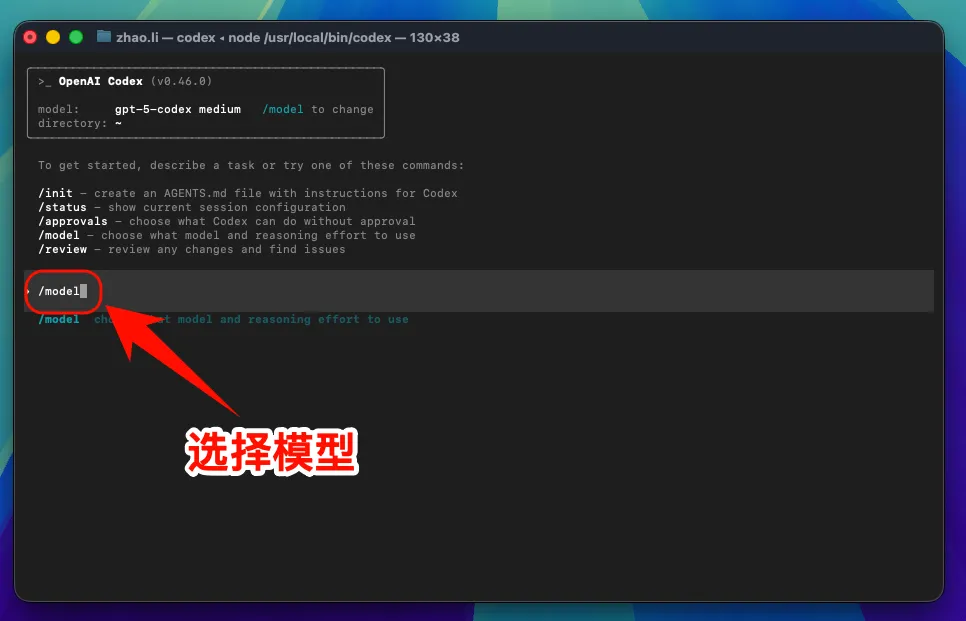
linux-img-07.webp
linux-img-08.webp
linux-img-09.webp
linux-img-10.webp
注意:修改接口地址后,使用所有模型(包括官方预设模型)均调用自定义接入点,而不使用官方账号额度。

5.Linux 常见问题解决#

INFO: 安装时提示权限错误
尝试以下解决方法:
使用 sudo 安装:sudo npm install -g @openai/codex
或者配置 npm 使用用户目录:npm config set prefix ~/.npm-global
然后添加到 PATH:export PATH=~/.npm-global/bin:$PATH
INFO: 缺少依赖库
某些 Linux 发行版需要安装额外依赖:
修改于 2026-06-13 10:43:56
上一页
Claude Code
下一页
Factory Droid CLI
Built with